Modul PelatihanTraining Modules
Belajar DOK, satu modul dalam satu waktu. Learn DOK, one module at a time.
Panduan ini terbagi menurut peran. Dokter menjalankan konsultasi dari awal hingga rekam medis tertutup. Admin menangani pendaftaran, antrean, dan pembayaran. Apotek menyerahkan obat dan menjaga stok tetap benar. Ketiganya menulis ke catatan yang sama — dan bagian Alur menjelaskan bagaimana pekerjaan yang satu menjadi pekerjaan yang lain. Kerjakan modul secara berurutan; setiap modul dapat diselesaikan dalam beberapa menit. This guide is organised by role. Doctors run the consultation from the first hello to a closed record. Admins handle registration, the queue and payment. The dispensary hands medicine over and keeps the stock honest. All three write to the same record — and How it connects explains how one person's work becomes the next person's. Work through the modules in order; each one takes a few minutes.
Tiga peran, satu sistemThree roles, one system
Setiap orang di klinik memiliki satu akun dengan perannya sendiri, dan yang Anda lihat di layar mengikuti peran itu. Satu orang boleh memegang lebih dari satu peran — di klinik kecil, resepsionis pagi sering juga yang berjaga di apotek sore hari. Everyone in the clinic has their own account with their own role, and what you see on screen follows from it. One person may hold more than one role — in a small clinic the morning receptionist is often the same person on the dispensary counter in the afternoon.
| KemampuanCan do | DokterDoctor | Admin | ApotekDispensary |
|---|---|---|---|
| Mendaftarkan pasien baruRegister a new patient | ✓ | ✓ | — |
| Mengatur antrean harianManage the daily queue | — | ✓ | — |
| Merekam konsultasiRecord a consultation | ✓ | — | — |
| Menetapkan diagnosa & resepSet diagnosis & prescription | ✓ | — | — |
| Meminta pemeriksaan laboratoriumRequest laboratory tests | ✓ | — | — |
| Menandai hasil sudah dilihatMark a result as seen | ✓ | — | — |
| Mengirim ke SATUSEHATSend to SATUSEHAT | ✓ | — | ✓ |
| Menyerahkan obat kepada pasienHand medicine to a patient | — | — | ✓ |
| Mengelola stok, batch dan kedaluwarsaManage stock, batches and expiry | — | — | ✓ |
| Memesan ke pemasokOrder from suppliers | — | — | ✓ |
| MeracikCompound (racikan) | — | — | ✓ |
| Menerima pembayaranTake payment | — | ✓ | — |
| Membuat akun stafCreate staff accounts | — | ✓ | — |
| Melihat analitik praktikSee practice analytics | ✓ | ✓ | — |
Tentang lisensi. Langganan Anda mencakup sejumlah kursi dokter — biasanya tiga. Setiap akun dokter memakai satu kursi, dan saat kuota penuh Anda akan melihat pesan Batas Lisensi Tercapai. Akun admin tidak memakai kursi dokter, jadi Anda boleh membuat sebanyak yang dibutuhkan — resepsionis pagi, resepsionis sore, kasir, semuanya. About licences. Your subscription includes a number of doctor seats — usually three. Each doctor account takes one seat, and when the quota is full you will see Batas Lisensi Tercapai. Admin accounts do not take a doctor seat, so create as many as you need — a morning receptionist, an afternoon one, a cashier, all of them.
Bagaimana semuanya terhubungHow it all connects
Tiga peran, tetapi satu catatan. Apa yang ditulis dokter menjadi pekerjaan apotek; apa yang diserahkan apotek kembali ke rekam medis pasien; dan apa yang tidak terjadi juga tercatat. Bagian ini menjelaskan perjalanan itu sekali, supaya modul berikutnya masuk akal. Three roles, but one record. What the doctor writes becomes the dispensary's work; what the dispensary hands over goes back into the patient's record; and what did not happen is recorded too. This page explains that journey once, so the modules that follow make sense.
Perjalanan obatThe medicine's journey
Resep tidak berhenti saat konsultasi ditutup. Ia muncul di antrean apotek, diserahkan oleh orang yang namanya tercatat, dan mengurangi stok di rak. Bila pasien tidak menebusnya, klinik menanyakan alasannya — dan jawaban itu menunggu dokter pada kunjungan berikutnya. A prescription does not stop when the consultation closes. It appears in the dispensary queue, is handed over by a named person, and comes off the shelf. If the patient never collects it, the clinic asks why — and that answer is waiting for the doctor at the next visit.
Mengapa ini penting. Resep yang sempurna secara klinis tetapi hanya ditebus empat dari sepuluh kali adalah resep yang gagal. Selama ini tidak ada cara mengetahui yang mana. Kini alasannya tercatat — harga, stok kosong, jarak — dan terlihat oleh dokter saat masih bisa ditindaklanjuti. Why this matters. A prescription that is clinically perfect and collected four times in ten is a failed prescription. Until now there was no way to know which ones those were. The reason is now recorded — price, out of stock, distance — and visible to the doctor while it can still be acted on.
Perjalanan pemeriksaan laboratoriumThe laboratory journey
Permintaan pemeriksaan dicatat, bukan sekadar dicetak. Karena tercatat, klinik dapat membedakan dua hal yang selama ini tampak sama: pasien belum pergi, atau hasilnya sudah kembali tetapi belum ada yang membacanya. A test request is recorded, not merely printed. Because it is recorded, the clinic can tell apart two things that used to look identical: the patient never went, or the result came back and nobody has read it.
Hasil yang tiba bukan hasil yang dibaca. Menandai sudah dilihat adalah tindakan tersendiri dan dicatat atas nama Anda — bukan sesuatu yang terjadi begitu saja karena layarnya terbuka. Catatan yang mengaku semua orang sudah melihat segalanya lebih buruk daripada tidak ada catatan sama sekali. A result that arrived is not a result that was read. Marking it seen is its own act, recorded in your name — not something that happens merely because a screen was open. A log claiming everyone saw everything is worse than no log at all.
Perjalanan persediaanThe supply journey
Setiap penyerahan mengurangi rak. Ketika sisa stok turun di bawah waktu yang dibutuhkan pemasok untuk mengirim, apotek diberi tahu — lalu pesanan dikirim, barang datang, dan lingkarannya tertutup. Every handover comes off the shelf. When what is left drops below the time the supplier takes to deliver, the dispensary is told — the order goes out, the goods arrive, and the loop closes.
Waktu kirim pemasok tidak perlu Anda tebak dua kali. Jarak antara pesanan dikirim dan barang diterima diukur setiap kali, sehingga setelah beberapa pesanan angkanya berhenti menjadi perkiraan dan menjadi catatan. You only have to guess a supplier's lead time once. The gap between sending an order and receiving the goods is measured every time, so after a few orders the number stops being an estimate and becomes a record.
Satu aturan yang berlaku di seluruh apotek. Jumlah stok tidak pernah disimpan sebagai angka yang bisa ditimpa. Ia selalu merupakan jumlah dari seluruh pergerakan — penerimaan, penyerahan, koreksi, hitung fisik. Karena itu setiap angka di layar dapat ditelusuri sampai ke baris yang membuatnya, lengkap dengan nama orang dan alasannya. One rule that runs through the whole dispensary. A stock figure is never stored as a number somebody can overwrite. It is always the sum of every movement — receipts, handovers, corrections, physical counts. That is why any figure on screen can be traced back to the rows that made it, each with a person's name and a reason against it.
Menyiapkan perangkatSetting up your device
Tujuan:Goal: mikrofon berfungsi, perangkat diletakkan dengan benar, dan Anda tahu di mana berlatih. the microphone works, the device sits in the right place, and you know where to practise.
Izin mikrofonMicrophone permission
Saat pertama kali menekan tombol rekam, peramban meminta izin. Pilih Izinkan. Cukup sekali per perangkat. Bila Anda menolaknya secara tidak sengaja, buka pengaturan situs di peramban dan izinkan mikrofon untuk alamat DOK. The first time you press record, the browser asks for permission. Choose Allow. Once per device is enough. If you decline by accident, open the browser's site settings and allow the microphone for the DOK address.
Letak perangkatWhere to put the device
Setengah meter antara Anda dan pasien sudah cukup. Tidak perlu mikrofon tambahan. Bicaralah kepada pasien, bukan ke arah perangkat. Half a metre between you and the patient is plenty. No extra microphone is needed. Speak to your patient, not towards the device.
Pasien latihanThe practice patient
Ada satu pasien latihan di daftar Anda: [TES] Siti Rahayu. Awalan [TES] menandai data contoh. Pakai untuk mencoba seluruh alur tanpa risiko — dan pakai lagi kapan pun ada staf baru yang perlu belajar. There is a practice patient in your list: [TES] Siti Rahayu. The [TES] prefix marks example data. Use it to try the whole flow with nothing at stake — and use it again whenever new staff need to learn.
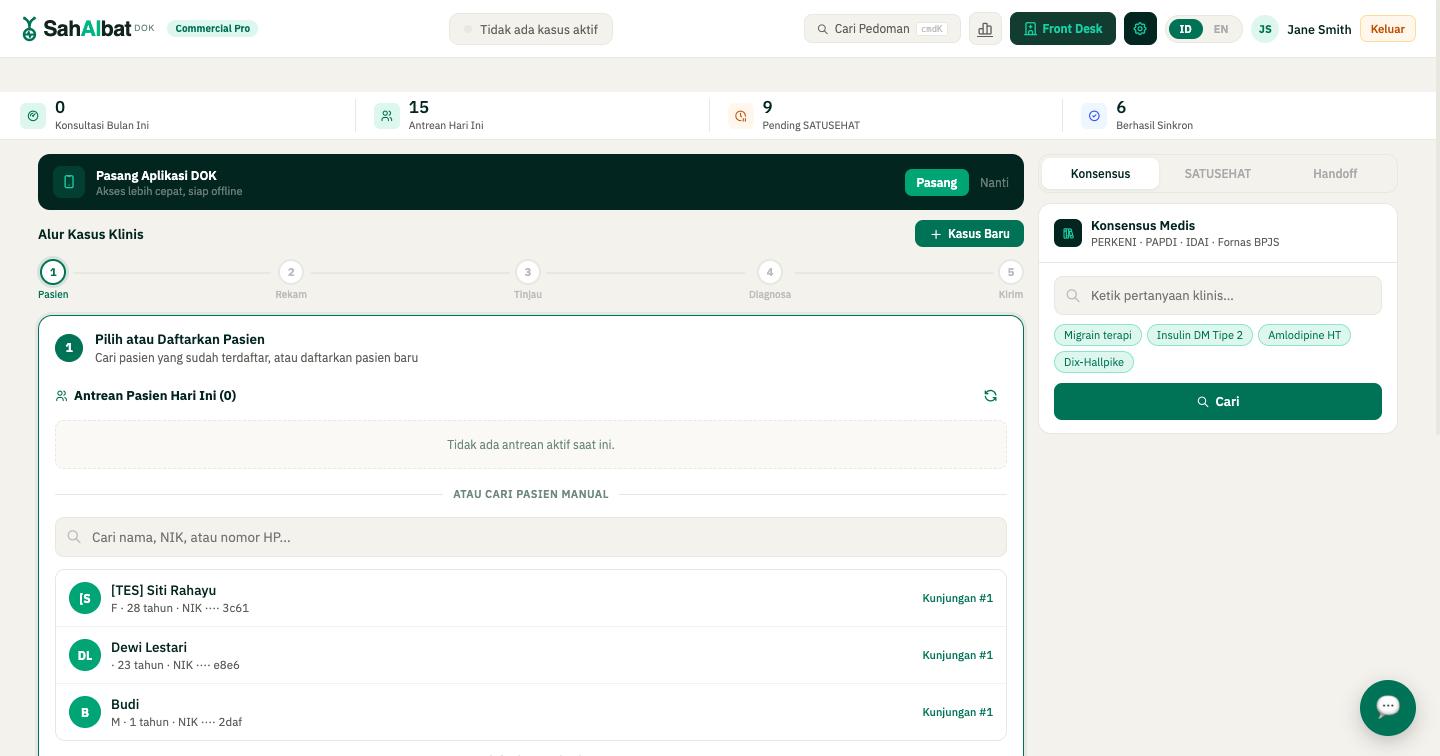
Langkah 1 — Memilih pasienStep 1 — Choosing the patient
Tujuan:Goal: membuka kasus untuk pasien yang tepat, dengan riwayat alergi terlihat sejak awal. open a case for the right patient, with any allergy visible from the start.
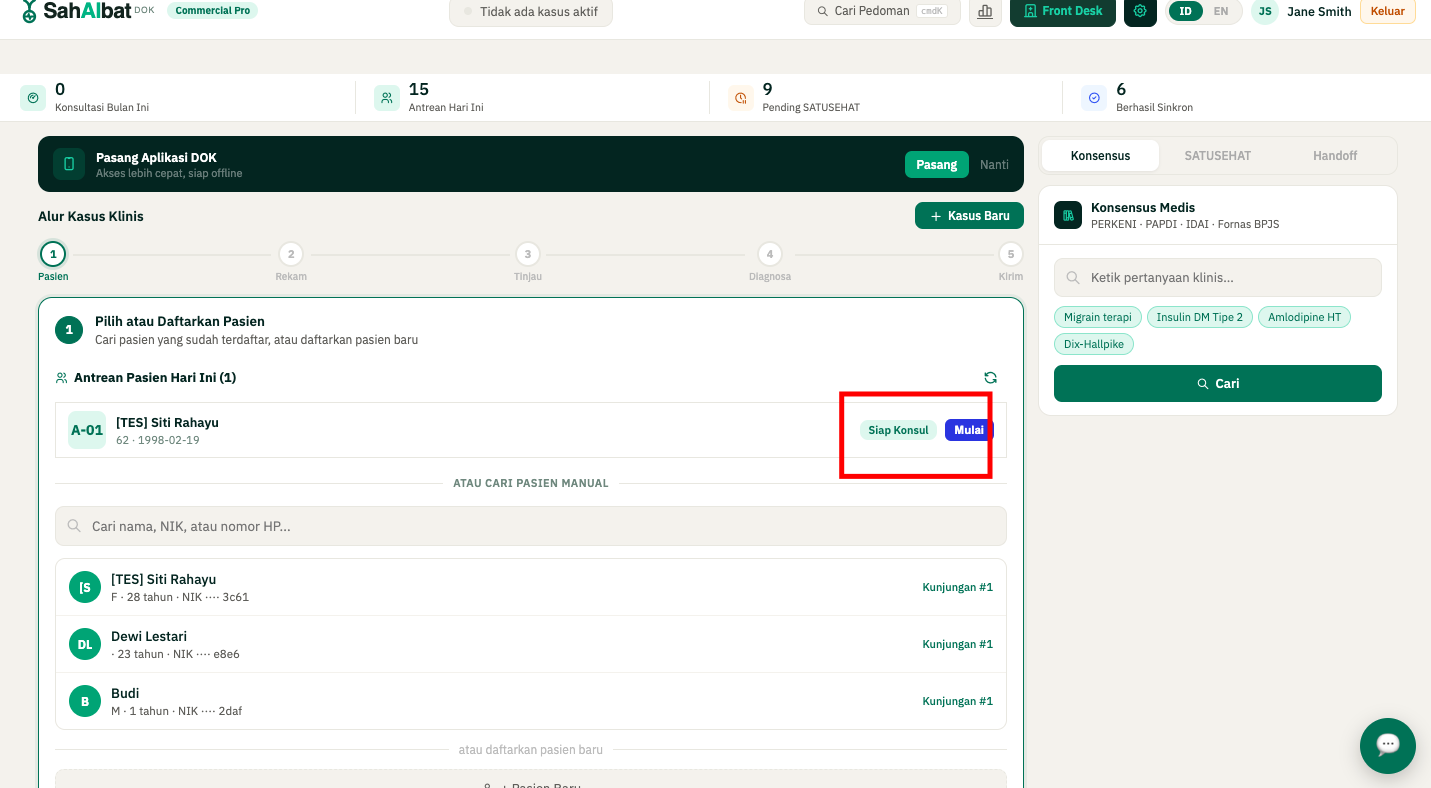
- Jika pasien sudah didaftarkan admin, namanya ada di Antrean Pasien Hari Ini. Ketuk namanya. If admin has already booked the patient in, their name is in Antrean Pasien Hari Ini. Tap it.
- Jika tidak, ketik nama, NIK, atau nomor HP pada kolom pencarian. If not, type a name, NIK or mobile number into the search box.
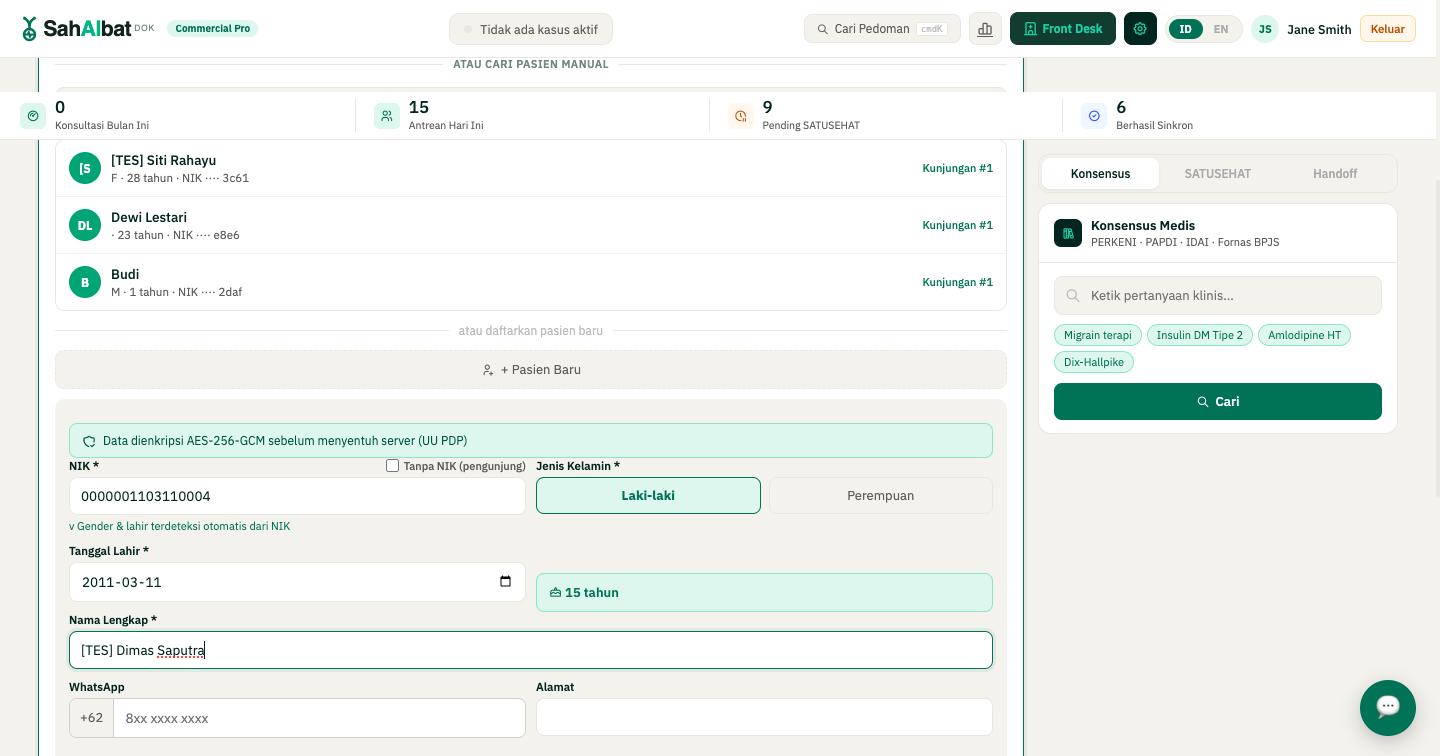
- Untuk pasien yang benar-benar baru, ketuk + Pasien Baru. For a genuinely new patient, tap + Pasien Baru.
Pada formulir pendaftaran, isi NIK lebih dulu — jenis kelamin dan tanggal lahir terisi sendiri dari NIK dan tinggal Anda pastikan. Kolom Alergi Obat bersifat pilihan, tetapi mengisinya sekarang berarti peringatan itu ikut ke setiap kunjungan berikutnya, selamanya. On the registration form, enter the NIK first — sex and date of birth fill themselves in from it and you simply confirm them. The Alergi Obat field is optional, but filling it now means the warning follows the patient to every future visit, permanently.
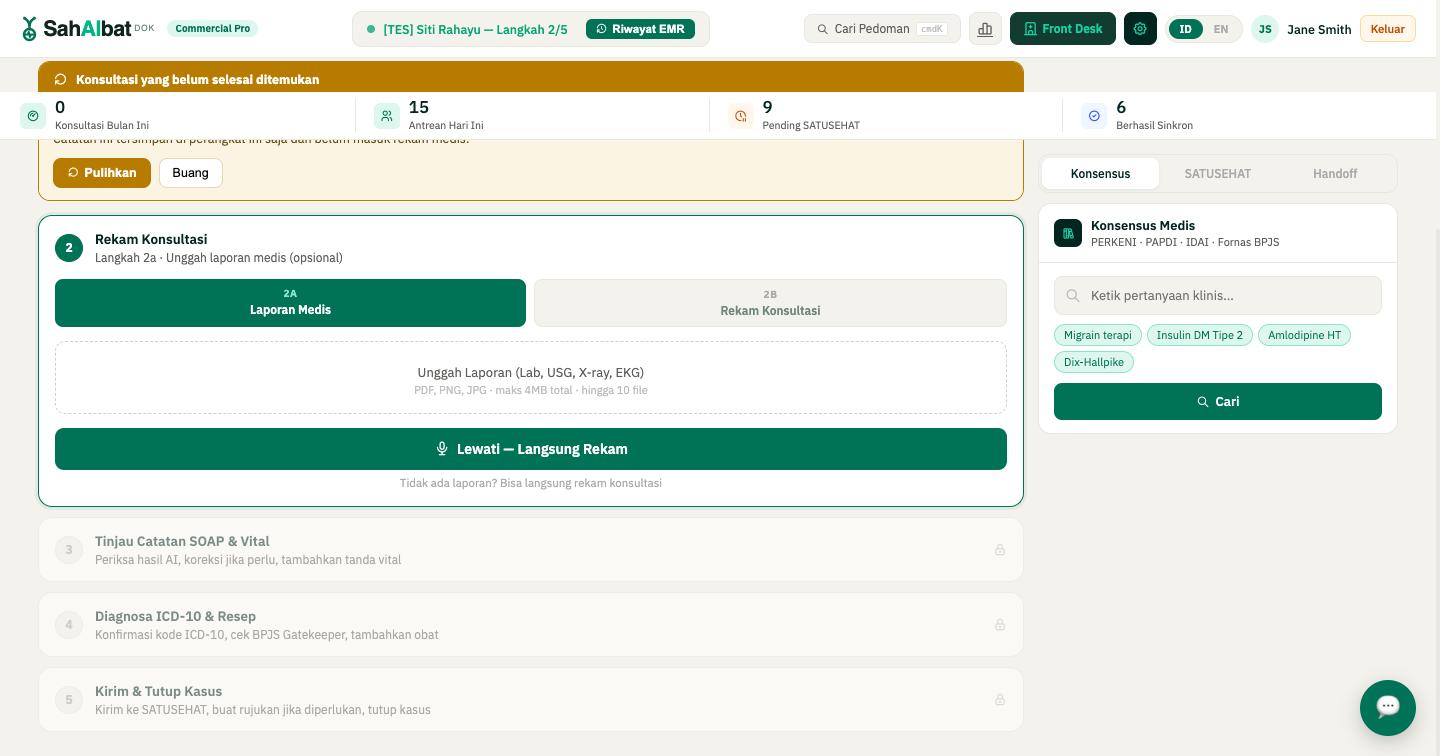
Langkah 2 — Laporan dan rekamanStep 2 — Reports and recording
Tujuan:Goal: melampirkan hasil pemeriksaan yang ada, mengisi tanda vital, lalu merekam percakapan. attach whatever results exist, enter the vital signs, then record the conversation.
2A · Lampirkan hasil pemeriksaan2A · Attach test results
Laboratorium, USG, rontgen, EKG — hingga sepuluh berkas, PDF atau foto, maksimum 4 MB seluruhnya. Foto dari ponsel sudah cukup asalkan angkanya terbaca. Laboratory, ultrasound, X-ray, ECG — up to ten files, PDF or photo, 4 MB in total. A phone photo is fine as long as the numbers are readable.
Angka pada lampiran dibaca bersama percakapan Anda, bukan disimpan terpisah. Inilah sebabnya hasil kreatinin yang Anda lampirkan dapat mengubah kode diagnosa yang diusulkan nanti. The values on those attachments are read together with your conversation, not filed away separately. This is why a creatinine result you attach can change the diagnosis code proposed later.
2B · Tanda vital, lalu rekam2B · Vital signs, then record
Isi suhu, tensi, nadi, RR, SpO₂, dan berat badan bila sudah diukur. Semuanya pilihan — kecuali berat badan untuk pasien anak, karena dosis anak dihitung dari berat, bukan dari usia. Enter temperature, blood pressure, pulse, respiratory rate, SpO₂ and weight if they have been taken. All optional — except weight for a child, because a child's dose is worked out from weight, not age.
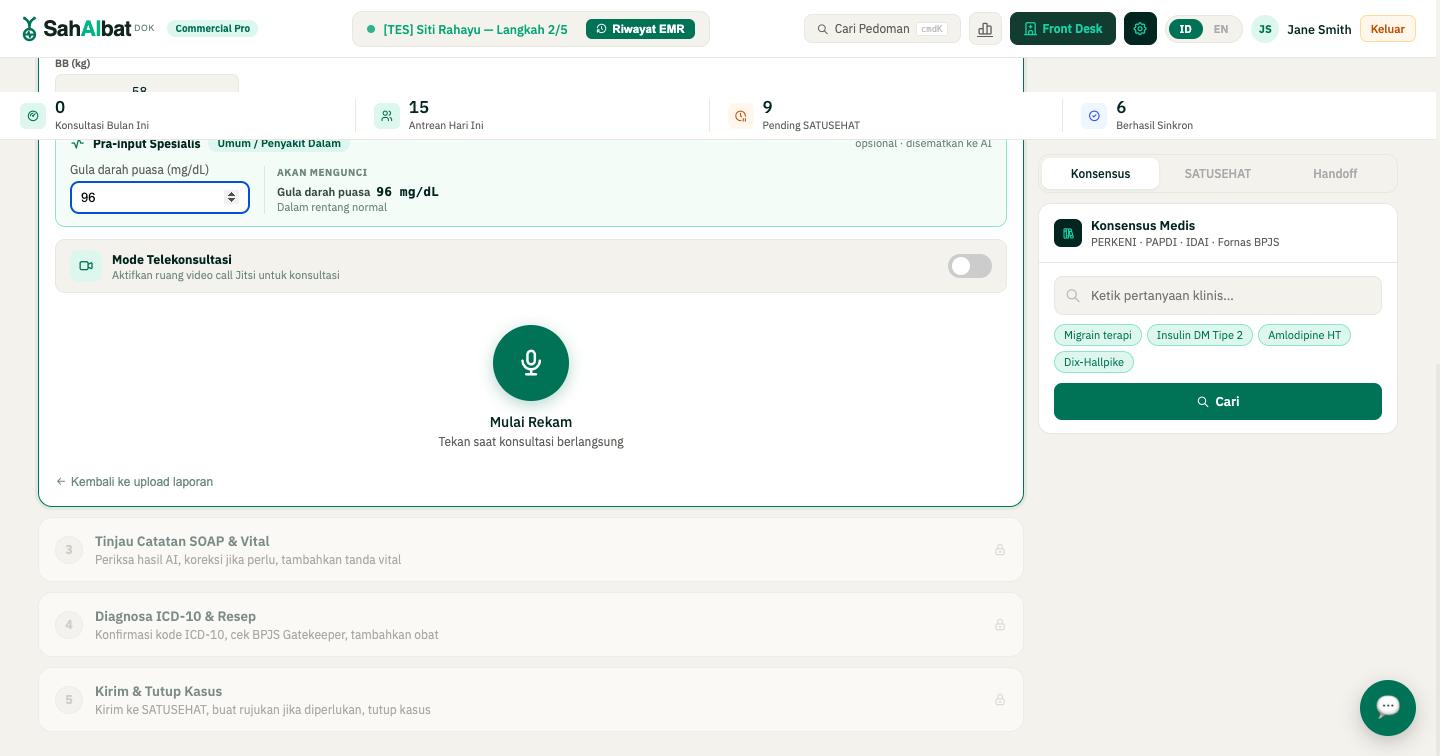
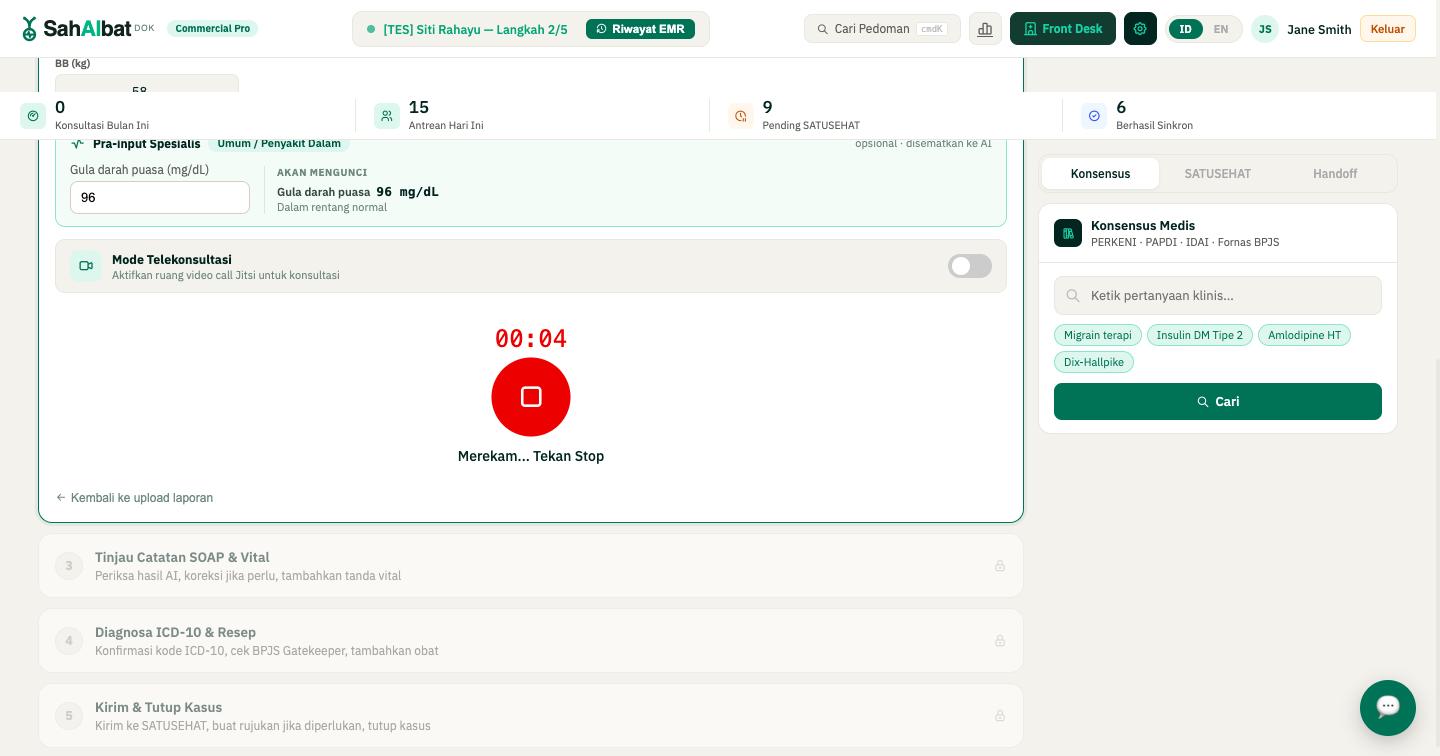
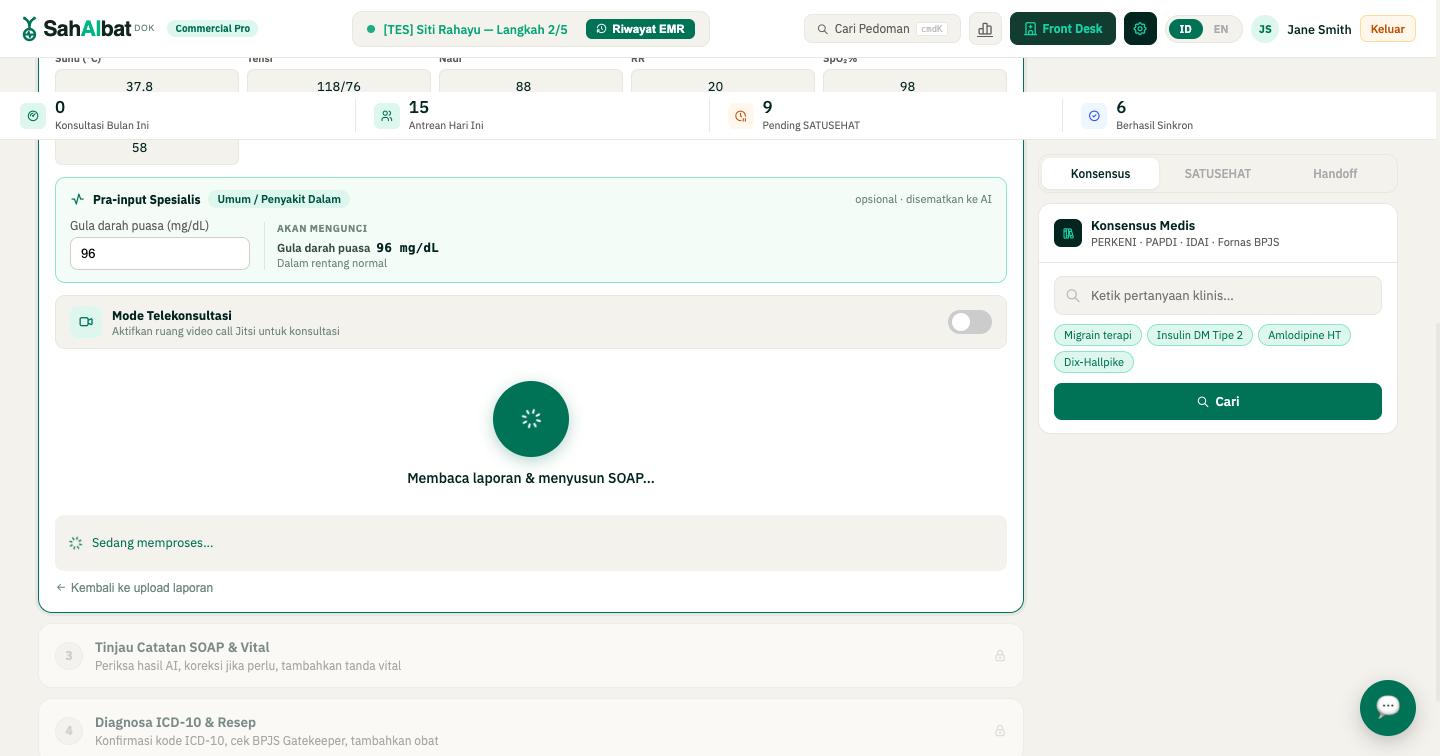
Modul spesialis. Di bawah tanda vital ada kolom pra-input sesuai bidang praktik Anda — gula darah puasa untuk penyakit dalam, dan seterusnya. Isi bila relevan; angka itu akan muncul kembali sebagai temuan terukur pada Langkah 3. The specialty module. Beneath the vital signs is a pre-input field matched to your field of practice — fasting glucose for internal medicine, and so on. Fill it in when relevant; that value comes back as a measured finding at step 3.
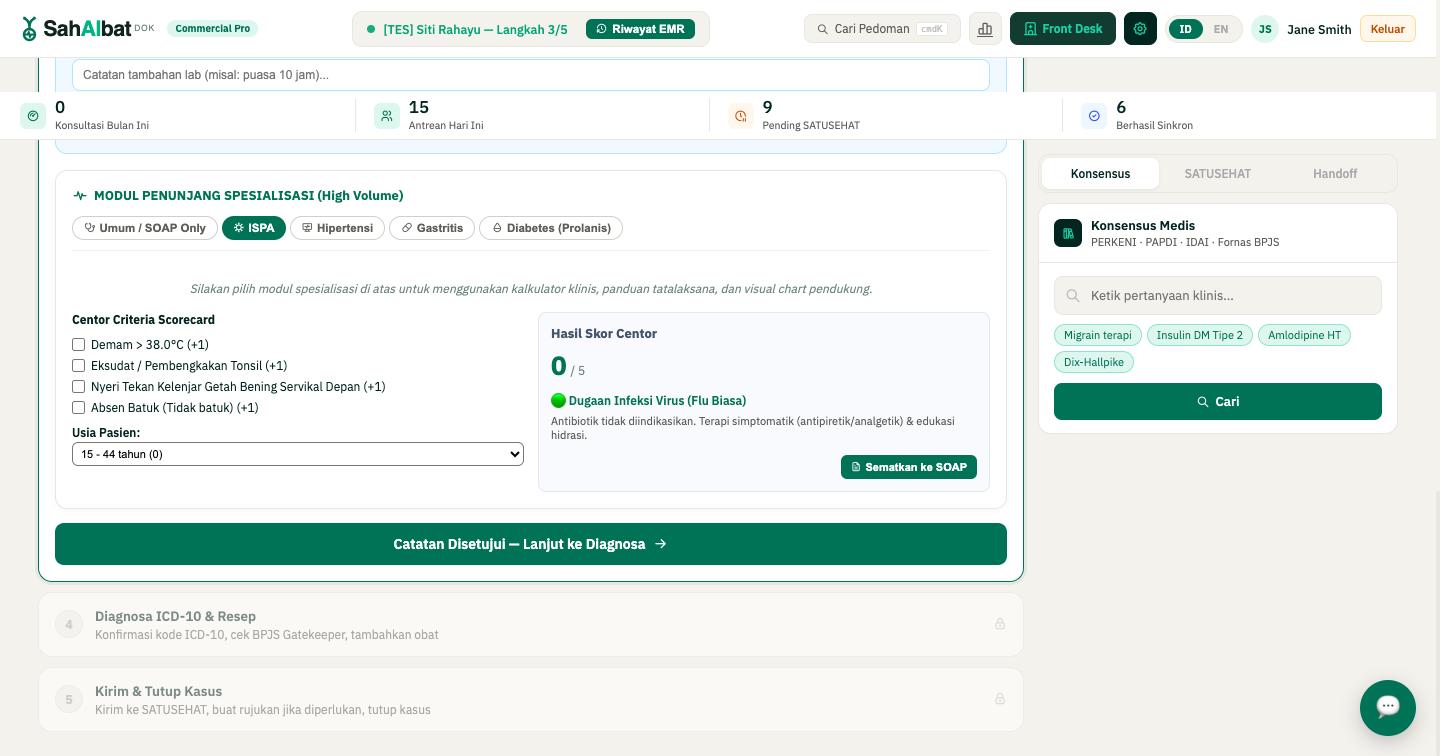
Langkah 3 — Memeriksa catatan SOAPStep 3 — Checking the SOAP note
Tujuan:Goal: membaca catatan, memperbaiki yang perlu, dan memahami temuan terukur. read the note, fix what needs fixing, and understand the measured findings.
Setelah rekaman berhenti, catatan tersusun dalam empat bagian — Subjektif, Objektif, Asesmen, Rencana. Setiap bagian dapat Anda ketik langsung. Perbaiki istilah yang salah tangkap, tambahkan pemeriksaan fisik yang tidak terucap, hapus hal yang tidak relevan. Once recording stops the note appears in four parts — Subjective, Objective, Assessment, Plan. Every part can be typed into directly. Correct a term that came through wrong, add an examination finding you did not say aloud, delete anything irrelevant.
Temuan terukurMeasured findings
Di bawah catatan ada deretan temuan terukur: angka dari tanda vital dan lampiran, beserta artinya menurut ambang yang berlaku. Tekanan darah 165/100 muncul dengan klasifikasinya. Ini disajikan sebagai angka dan artinya — kesimpulan tetap milik Anda. Beneath the note runs a strip of measured findings: values from the vital signs and the attachments, with what each means against the published thresholds. A blood pressure of 165/100 appears with its classification. These are a value and its meaning — the conclusion stays yours.
Jangan lewati langkah ini. Catatan disiapkan untuk Anda, bukan menggantikan Anda. Apa pun yang Anda setujui akan masuk ke rekam medis dengan nama Anda. Do not skip this step. The note is prepared for you, not instead of you. Whatever you approve enters the record under your name.
Langkah 4 — Kode ICD-10Step 4 — The ICD-10 code
Tujuan:Goal: memilih kode yang paling tepat, dan memahami arti penanda penjaminan. pick the code that fits best, and understand what the coverage markers mean.
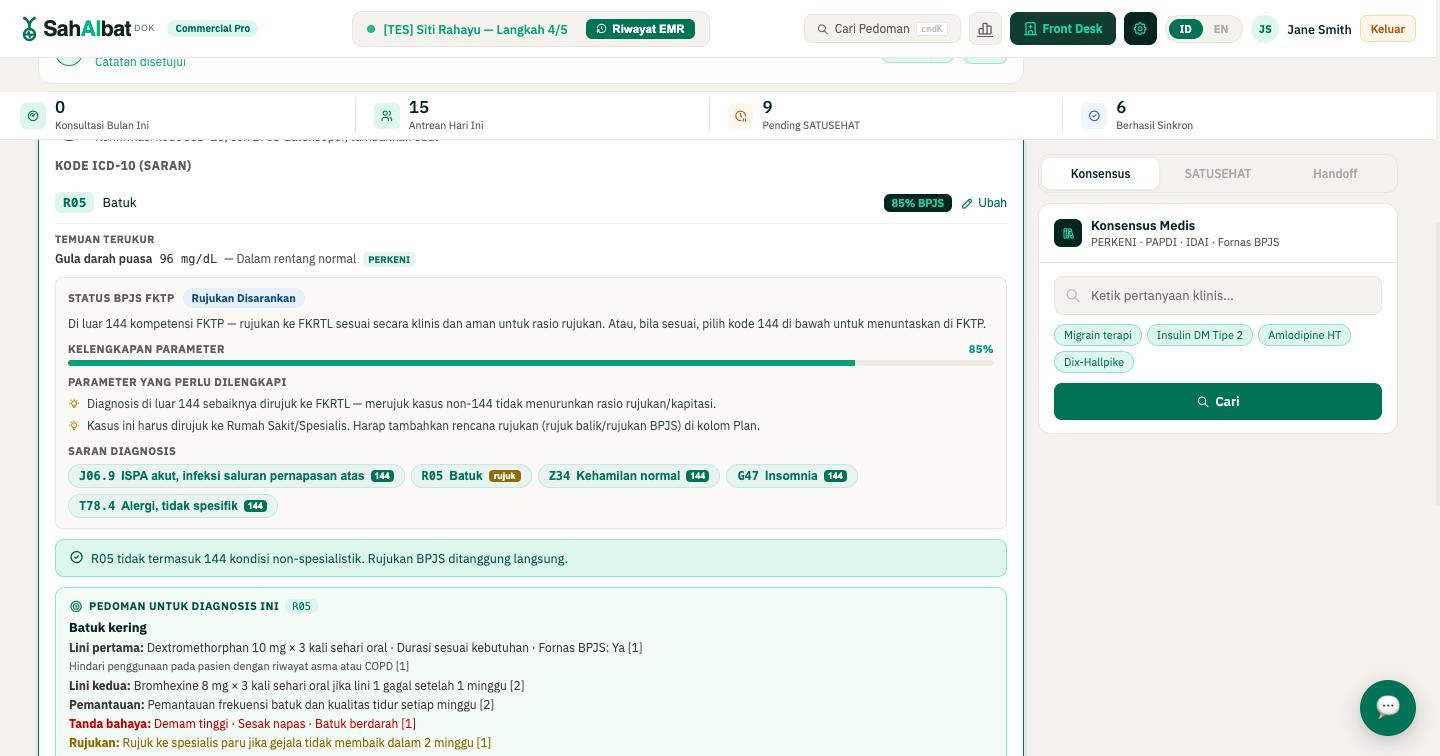
Satu kode diusulkan sebagai diagnosa utama, dengan beberapa pilihan lain di bawahnya. Usulan itu disusun dari asesmen Anda, percakapan, dan lampiran sekaligus. Pilihan Anda selalu menang — ketuk kode lain, atau cari kode yang Anda inginkan. One code is proposed as the primary diagnosis, with alternatives beneath it. The proposal draws on your assessment, the conversation and the attachments together. Your choice always wins — tap a different code, or search for the one you want.
Membaca penandanyaReading the markers
| PenandaMarker | ArtinyaWhat it means |
|---|---|
| Ditanggung BPJSBPJS covered | Termasuk dalam 144 diagnosa yang dituntaskan di FKTP.Among the 144 diagnoses finished at primary level. |
| RujukRefer | Di luar daftar 144 — sebaiknya dirujuk ke spesialis.Outside the 144 — better referred to a specialist. |
| Bayar sendiriSelf-pay | Tidak dijamin; pasien membayar mandiri.Not covered; the patient pays themselves. |
| Saran — periksaSuggested — check | Usulan sistem yang belum Anda konfirmasi.A system suggestion you have not yet confirmed. |
Penanda ini muncul saat Anda memilih, bukan setelah kasus disimpan — supaya Anda tahu konsekuensi penjaminannya sebelum memutuskan, bukan sesudahnya. These appear while you are choosing, not after the case is saved — so you know the coverage consequence before you decide, not afterwards.
Memeriksa rencana terapiChecking the treatment plan
Tujuan:Goal: membaca resep yang diusulkan, memeriksa dosis, dan memahami peringatan yang muncul. read the proposed prescription, check the doses, and understand the warnings that appear.
Obat muncul beserta dosis, frekuensi, rute, dan lama pemberian. Ubah dosis, hapus baris, atau tambahkan obat lain — semuanya dapat diedit. Medicines appear with dose, frequency, route and duration. Change a dose, delete a line, or add something else — all of it is editable.
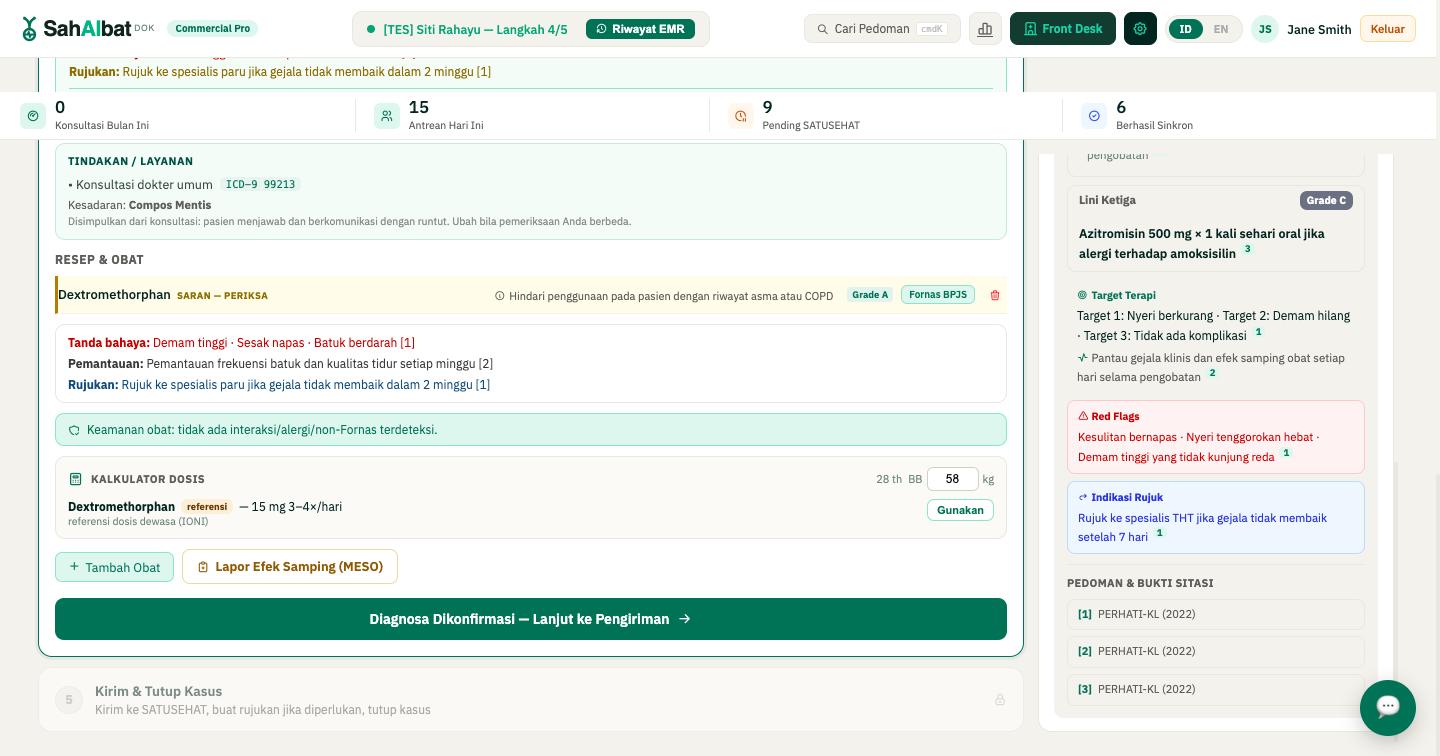
Tiga pemeriksaan yang berjalan sendiriThree checks that run on their own
- Alergi. Obat yang bertabrakan dengan alergi tercatat pasien ditandai merah. Allergy. A medicine that collides with the patient's recorded allergy is marked in red.
- Interaksi. Bila pasien menyebutkan obat yang sedang diminum selama percakapan, obat itu diperiksa terhadap resep baru Anda. Tidak perlu kolom terpisah — cukup disebutkan. Interactions. If the patient mentions medicines they already take during the conversation, those are checked against your new prescription. No separate field needed — mentioning them is enough.
- Dosis anak. Dosis dewasa yang jatuh ke pasien anak selalu ditandai. Paediatric dose. An adult dose landing on a child is always flagged.
Kalkulator dosisThe dose calculator
Untuk pasien anak, isi berat badan pada Langkah 2B dan dosis dihitung dari berat tersebut. Setiap baris menunjukkan dasar perhitungannya — misalnya 25–50 mg/kg/hari × 20 kg ÷ 3 — sehingga Anda dapat memeriksanya sendiri. Ketuk untuk menerapkan dosis itu ke resep. For a child, enter the weight at step 2B and the dose is worked out from it. Every line shows its own basis — 25–50 mg/kg/day × 20 kg ÷ 3, for instance — so you can check the arithmetic yourself. Tap to apply that dose to the prescription.
Peringatan boleh diabaikan — dengan sadar. Anda dapat tetap meresepkan meskipun ada peringatan; ada keadaan klinis yang membenarkannya. Yang penting adalah Anda melihatnya lebih dulu. Warnings can be overridden — deliberately. You can prescribe anyway when a warning appears; there are clinical situations that justify it. What matters is that you saw it first.
Kartu KonsensusKonsensus cards
Tujuan:Goal: menggunakan panel Konsensus untuk memastikan pilihan terapi, tanpa meninggalkan konsultasi. use the Konsensus panel to settle a treatment choice without leaving the consultation.
Panel Konsensus ada di kolom kanan, tersedia kapan saja. Ketik pertanyaan klinis singkat — “dosis amlodipin dewasa”, “terapi migrain”, “Dix-Hallpike” — atau ketuk salah satu pertanyaan pintasan yang sudah tersedia. The Konsensus panel sits in the right-hand column, available at any moment. Type a short clinical question — “adult amlodipine dose”, “migraine therapy”, “Dix-Hallpike” — or tap one of the shortcut questions already there.
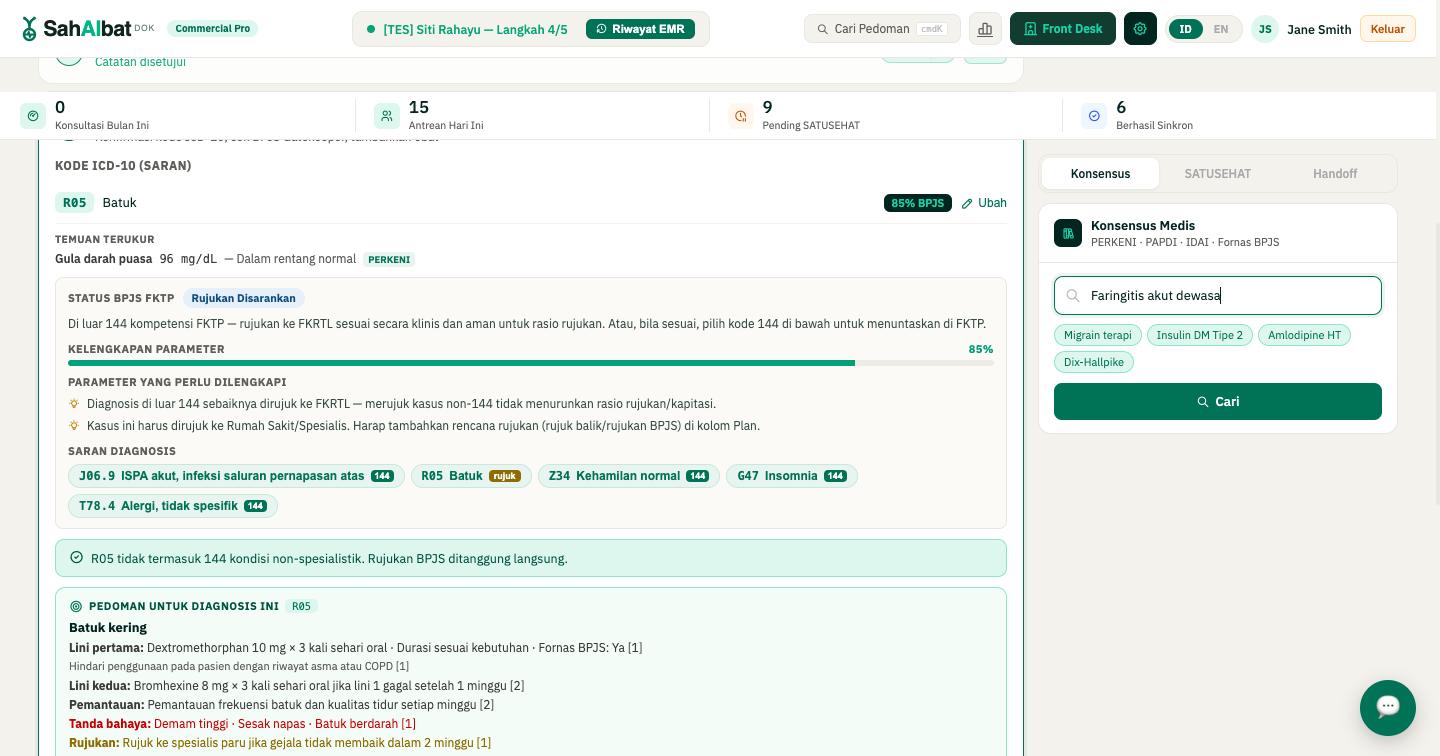
Isi sebuah kartuWhat a card contains
- Terapi lini pertama sampai ketiga, lengkap dengan dosis dan lama pemberianFirst- through third-line therapy, with doses and durations
- Target pengobatan — angka yang ingin dicapaiTreatment targets — the numbers you are aiming for
- Hal yang perlu dipantau, dan seberapa seringWhat to monitor, and how often
- Tanda bahaya, dan kapan sebaiknya merujukRed flags, and when to refer
- Status Fornas dan sumber pedoman yang dirujukFornas status and the guideline it draws on
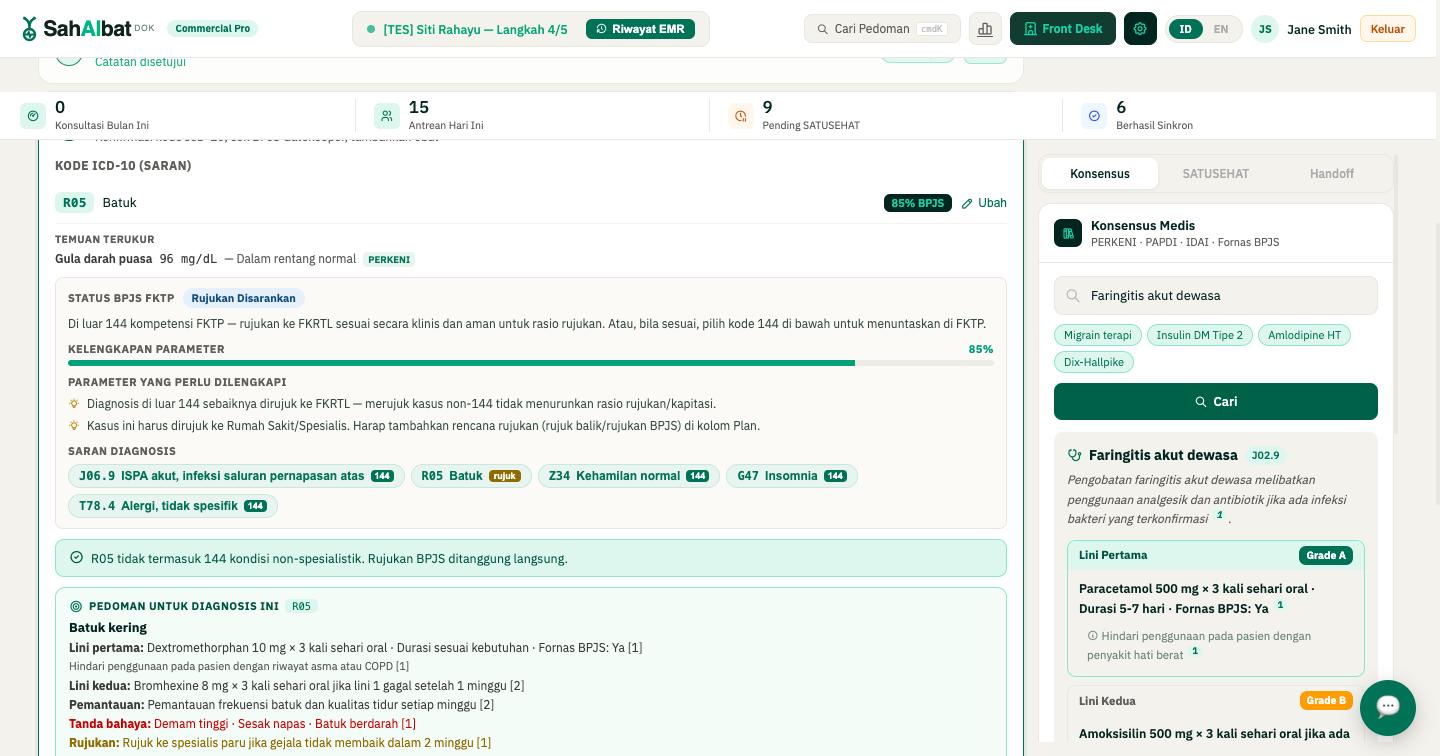
Aman dibuka di tengah pemeriksaan. Panel ini berdiri sendiri — membukanya tidak mengubah catatan konsultasi yang sedang berjalan. Safe to open mid-examination. The panel stands on its own — opening it does not alter the consultation note in progress.
Langkah 5 — Menutup kasusStep 5 — Closing the case
Tujuan:Goal: menyimpan rekam medis, mencetak resep, membuat rujukan bila perlu, dan menutup kasus. save the record, print the prescription, create a referral if needed, and close the case.
- Periksa ringkasan terakhir — diagnosa, resep, dan tindak lanjut.Check the final summary — diagnosis, prescription and follow-up.
- Cetak atau kirim resep bila diperlukan.Print or send the prescription if needed.
- Buat surat rujukan bila pasien perlu dirujuk.Create a referral letter if the patient needs one.
- Tutup kasus. Rekam medis tersimpan atas nama Anda.Close the case. The record is saved under your name.
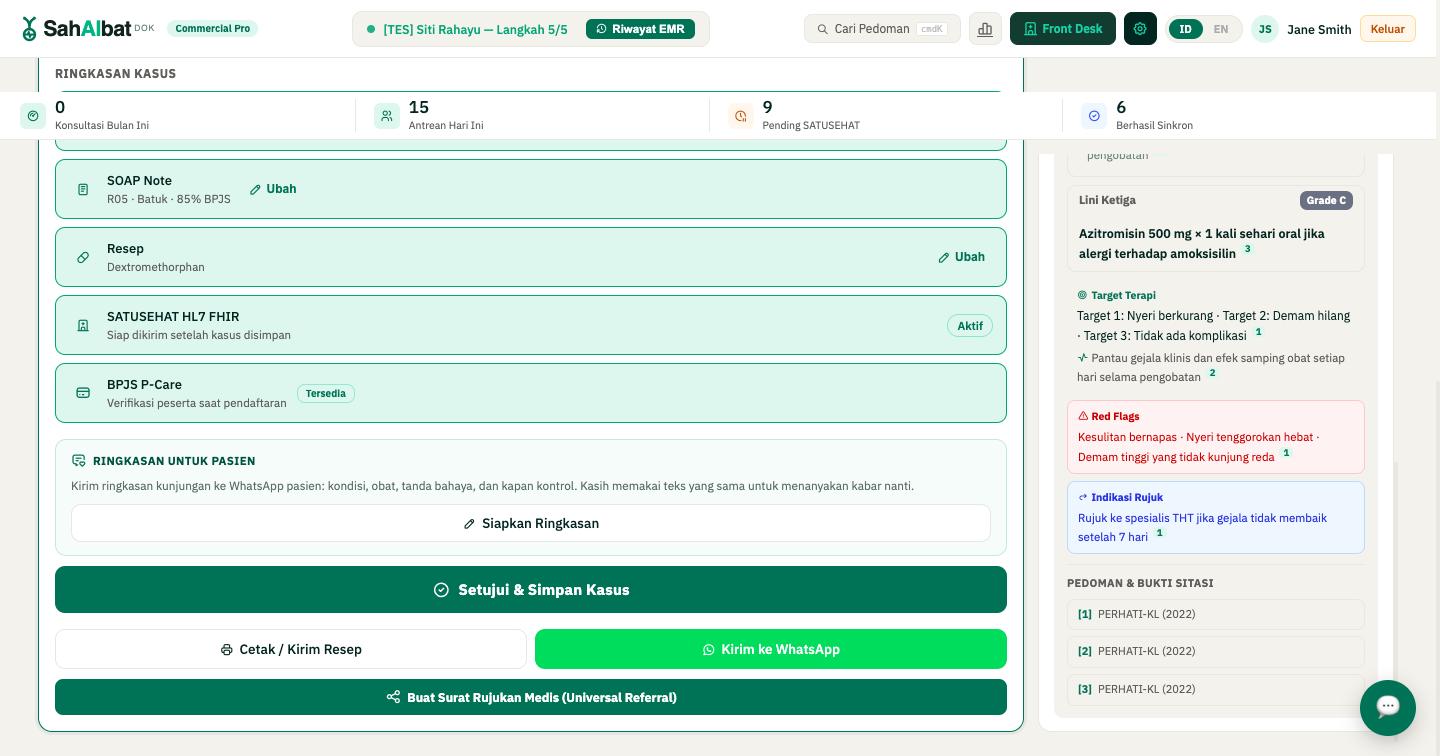
Kasus tetap aman meski pengiriman gagal. Bila jaringan terganggu saat mengirim ke SATUSEHAT, rekam medis tetap tersimpan dan masuk antrean. Penghitung Pending SATUSEHAT di dasbor menunjukkan berapa yang menunggu. The case is safe even if sending fails. If the connection drops while sending to SATUSEHAT, the record is still saved and joins a queue. The Pending SATUSEHAT counter on the dashboard shows how many are waiting.
Meminta pemeriksaan laboratoriumRequesting laboratory tests
Tujuan:Goal: permintaan pemeriksaan tercatat, bukan sekadar dicetak — sehingga hasilnya bisa dilacak kembali. the request is kept, not just printed — so the result can be traced back to it.
Saat rencana terapi tersusun, pemeriksaan yang diusulkan muncul di panel permintaan. Anda memilih mana yang benar-benar diminta; yang tidak dicentang tidak dikirim ke mana pun. As the plan comes together, the suggested investigations appear in the requisition panel. You tick the ones you are actually asking for; anything unticked goes nowhere.
- Centang pemeriksaan yang diminta. Anda dapat menambahkan sendiri yang tidak ada di daftar. Tick the tests you want. You can add your own if something is not listed.
- Cetak atau kirim surat permintaannya kepada pasien seperti biasa. Print or send the requisition to the patient as usual.
- Tutup kasus. Permintaan tersimpan bersama rekam medis kunjungan ini. Close the case. The request is stored alongside this visit's record.
Mengapa dicatat. Surat permintaan di atas kertas berjalan satu arah: setelah pasien membawanya keluar, klinik tidak tahu apa-apa lagi. Karena permintaan ini tersimpan, hasil yang kembali dapat ditautkan ke permintaan yang menimbulkannya — dan klinik dapat membedakan pasien yang belum pergi dari hasil yang sudah datang tetapi belum dibaca. Why it is kept. A paper requisition travels one way: once the patient carries it out of the door, the clinic knows nothing more. Because this request is stored, a result that comes back can be tied to the request that caused it — and the clinic can tell a patient who never went from a result that arrived and was never read.
Hasil yang kembaliResults coming back
Tujuan:Goal: melihat apa yang masih tertunda untuk pasien ini, dan menandai hasil yang sudah Anda baca. see what is still outstanding for this patient, and sign for the results you have read.
Buka Riwayat Rekam Medis pasien. Di bagian atas ada panel yang merangkum apa yang pernah diminta dan apa yang sudah kembali: obat yang belum ditebus, pemeriksaan yang belum dikerjakan, dan hasil yang sudah tiba. Open the patient's Riwayat Rekam Medis. At the top is a panel summarising what was asked for and what has come back: medicine not yet collected, tests not yet done, and results that have arrived.
- Baca hasilnya. Nilai di luar rentang normal ditandai agar tidak terlewat. Read the result. Values outside the normal range are marked so they are not missed.
- Ketuk Tandai sudah dilihat. Nama dan waktunya tercatat. Tap Tandai sudah dilihat. Your name and the time are recorded.
Ini tindakan tersendiri, dan memang disengaja. Menandai hasil secara otomatis hanya karena layarnya terbuka akan menghasilkan catatan yang menyatakan semua orang telah melihat segalanya — yang lebih buruk daripada tidak ada catatan, karena ketidaktahuan berubah menjadi rasa aman yang keliru. This is its own act, deliberately. Marking results seen merely because a screen rendered would produce a log saying everyone saw everything — which is worse than no log, because it turns an unknown into false reassurance.
Untuk melihat hasil dari fasilitas lain, gunakan tab Nasional. Panel itu meminta persetujuan pasien lebih dulu, dan setiap kali dibuka akan tercatat. To see results from other facilities, use the Nasional tab. That panel asks for the patient's consent first, and every time it is opened is logged.
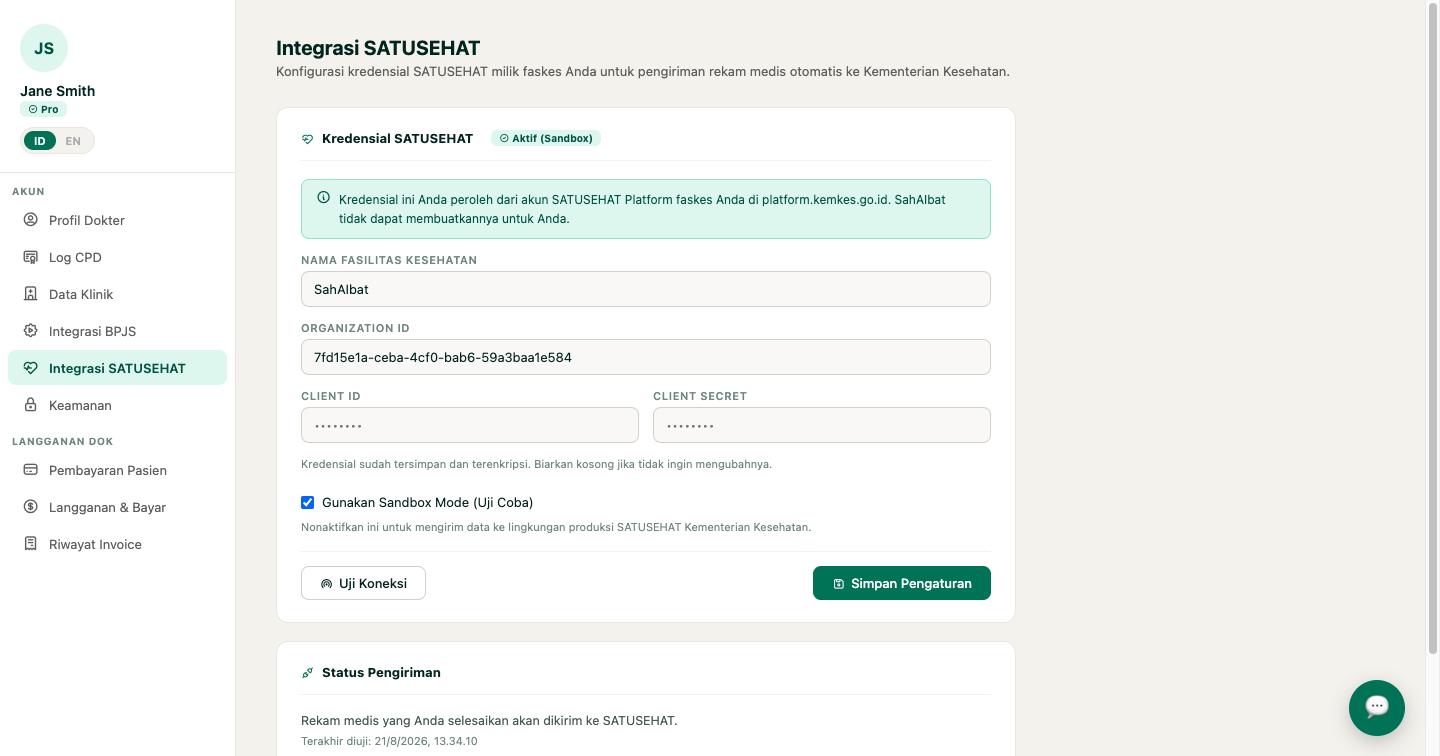
SATUSEHAT — prasyarat dan pengaturanSATUSEHAT — prerequisites and setup
Tujuan:Goal: memahami apa yang harus disiapkan sebelum klinik dapat mengirim data. understand what must be in place before your clinic can send data.
Pengiriman ke SATUSEHAT bersifat pilihan. DOK berfungsi penuh tanpanya — rekam medis tersimpan seperti biasa dan menunggu di antrean sampai klinik terhubung. Sending to SATUSEHAT is optional. DOK works fully without it — records are saved as normal and wait in a queue until the clinic is connected.
Yang perlu Anda miliki lebih duluWhat you need first
- Akun terdaftar di platform SATUSEHAT Kementerian Kesehatan (platform.kemkes.go.id)A registered account on the Ministry of Health's SATUSEHAT platform (platform.kemkes.go.id)
- Client ID dan Client Secret dari portal tersebutClient ID and Client Secret from that portal
- Organization ID milik fasilitas AndaYour facility's Organization ID
- Nama fasilitas kesehatan sesuai yang terdaftarThe health facility name exactly as registered
DOK tidak dapat membuatkan kredensial ini untuk Anda. Semuanya berasal dari akun SATUSEHAT faskes Anda sendiri. Halaman ini menyatakannya dengan jelas, dan memang begitu adanya. DOK cannot create these credentials for you. They all come from your own facility's SATUSEHAT account. The page says so plainly, and that is genuinely the case.
Di mana mengisinyaWhere to enter them
Buka ikon pengaturan di kanan atas, lalu pilih Integrasi SATUSEHAT pada menu di sebelah kiri. Pengaturan ini ada di profil Anda sendiri, bukan di halaman admin. Open the settings icon at the top right, then choose Integrasi SATUSEHAT from the menu on the left. These settings live in your own profile, not on an admin page.
Biarkan Gunakan Sandbox Mode tercentang lebih dulu. Tekan Uji Koneksi sampai berhasil, lalu Simpan Pengaturan. Setelah yakin, hapus centang sandbox untuk mengirim ke lingkungan produksi. Kolom kredensial yang sudah tersimpan tampil kosong — biarkan kosong bila tidak ingin mengubahnya. Leave Gunakan Sandbox Mode ticked to begin with. Press Uji Koneksi until it succeeds, then Simpan Pengaturan. Once you are confident, untick sandbox to send to the production environment. Credential fields that are already saved show as blank — leave them blank unless you are changing them.
Analitik dokterDoctor analytics
Tujuan:Goal: membaca angka praktik Anda, dan menggunakannya untuk belajar. read your practice figures, and use them to learn.
Buka lewat ikon grafik di bagian atas. Tidak ada data pasien di halaman ini — hanya ringkasan praktik. Open it with the chart icon at the top. No patient details appear here — only practice summaries.
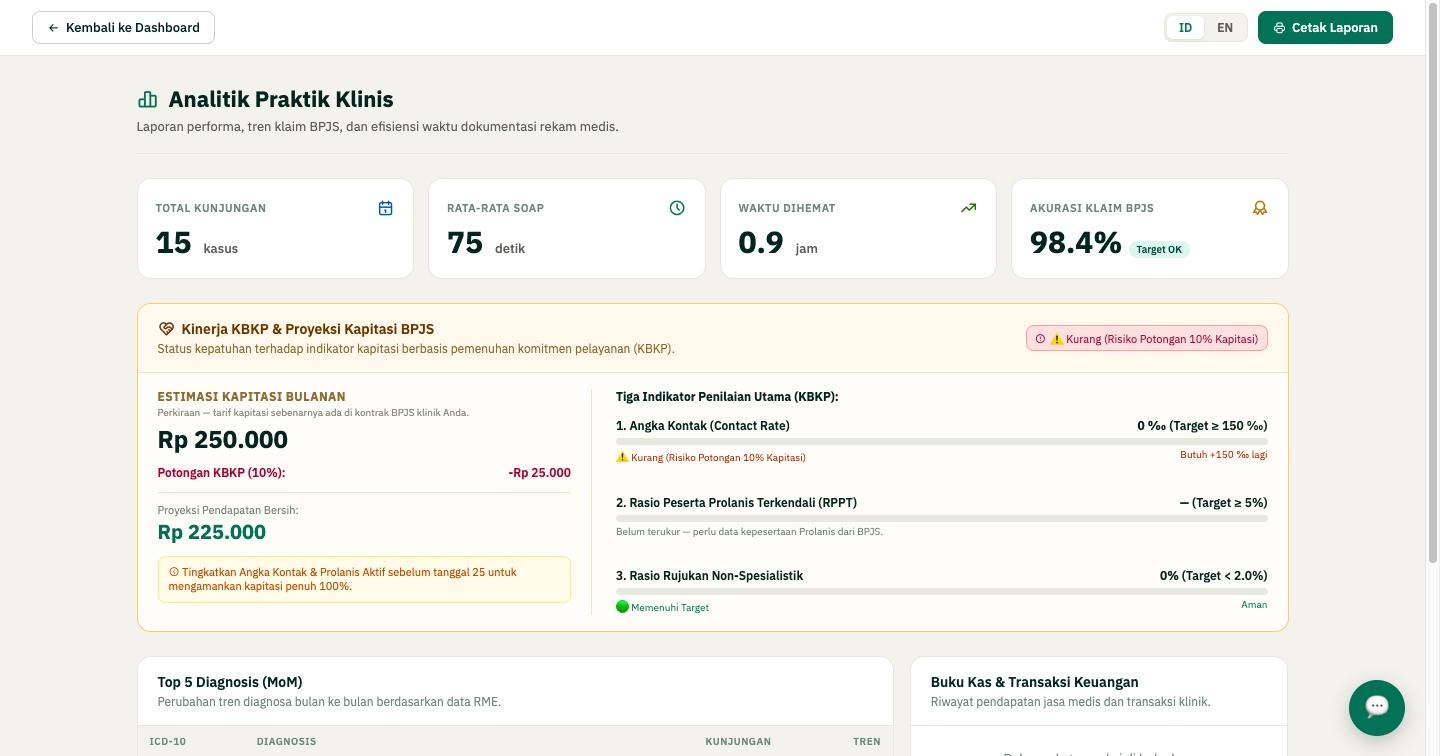
Empat angka teratasThe four figures at the top
| AngkaFigure | MenjawabAnswers |
|---|---|
| Total Kunjungan | Berapa banyak pasien bulan iniHow many patients this month |
| Rata-rata CatatanAverage Note | Berapa detik sampai catatan siapSeconds until the note is ready |
| Waktu DihematTime Saved | Berapa jam kembali kepada AndaHours returned to you |
| Akurasi KlaimClaim Accuracy | Seberapa rapi kode Anda untuk klaimHow tidy your coding is for claims |
Lima diagnosa teratas — dan cara memakainya untuk belajarTop five diagnoses — and using them to learn
Daftar ini menunjukkan pola diagnosa Anda dari bulan ke bulan. Gunakan sebagai bahan refleksi: untuk lima diagnosa yang paling sering Anda tangani, buka kartu Konsensus masing-masing dan bandingkan dengan pendekatan Anda sendiri. Bila terapi lini pertama pada kartu berbeda dari kebiasaan Anda, itu pertanyaan yang layak ditelusuri. This list shows how your diagnosis pattern moves month to month. Use it as a prompt: for the five conditions you see most, open each one's Konsensus card and compare it against your own approach. Where the card's first-line therapy differs from your habit, that is a question worth following up.
Cara paling sederhana menjadikannya kebiasaan: sekali sebulan, ambil satu diagnosa teratas, baca kartunya, dan putuskan apakah ada yang ingin Anda ubah. Dua belas kartu setahun sudah banyak. The simplest way to make it a habit: once a month, take one of your top diagnoses, read its card, and decide whether anything should change. Twelve cards a year is a great deal.
Kapitasi dan KBKPCapitation and KBKP
Bagian ini memperkirakan kapitasi bulanan dan menunjukkan posisi Anda pada tiga indikator penilaian: Angka Kontak, Rasio Peserta Prolanis Terkendali, dan Rasio Rujukan Non-Spesialistik. Indikator yang belum memenuhi target ditandai beserta selisih yang masih dibutuhkan. This estimates your monthly capitation and shows where you stand on three assessment indicators: contact rate, the proportion of Prolanis members under control, and the non-specialist referral ratio. Anything below target is marked, with the gap still to close.
Perhatikan tanggal 25. Penilaian dihitung terhadap komitmen bulan berjalan, jadi perbaikan sebelum tanggal itu yang menjaga kapitasi tetap penuh. Angka yang tampil adalah perkiraan; tarif sebenarnya mengikuti kontrak klinik Anda. Watch the 25th. Assessment runs against the current month's commitments, so it is improvement before that date that keeps capitation whole. The figures shown are an estimate; your real rate follows your clinic's contract.
Log pembelajaran & CPDLearning log & CPD
Tujuan:Goal: mengubah kebiasaan membuka Konsensus menjadi portofolio pembelajaran yang tercatat. turn the habit of opening Konsensus into a learning record that accumulates.
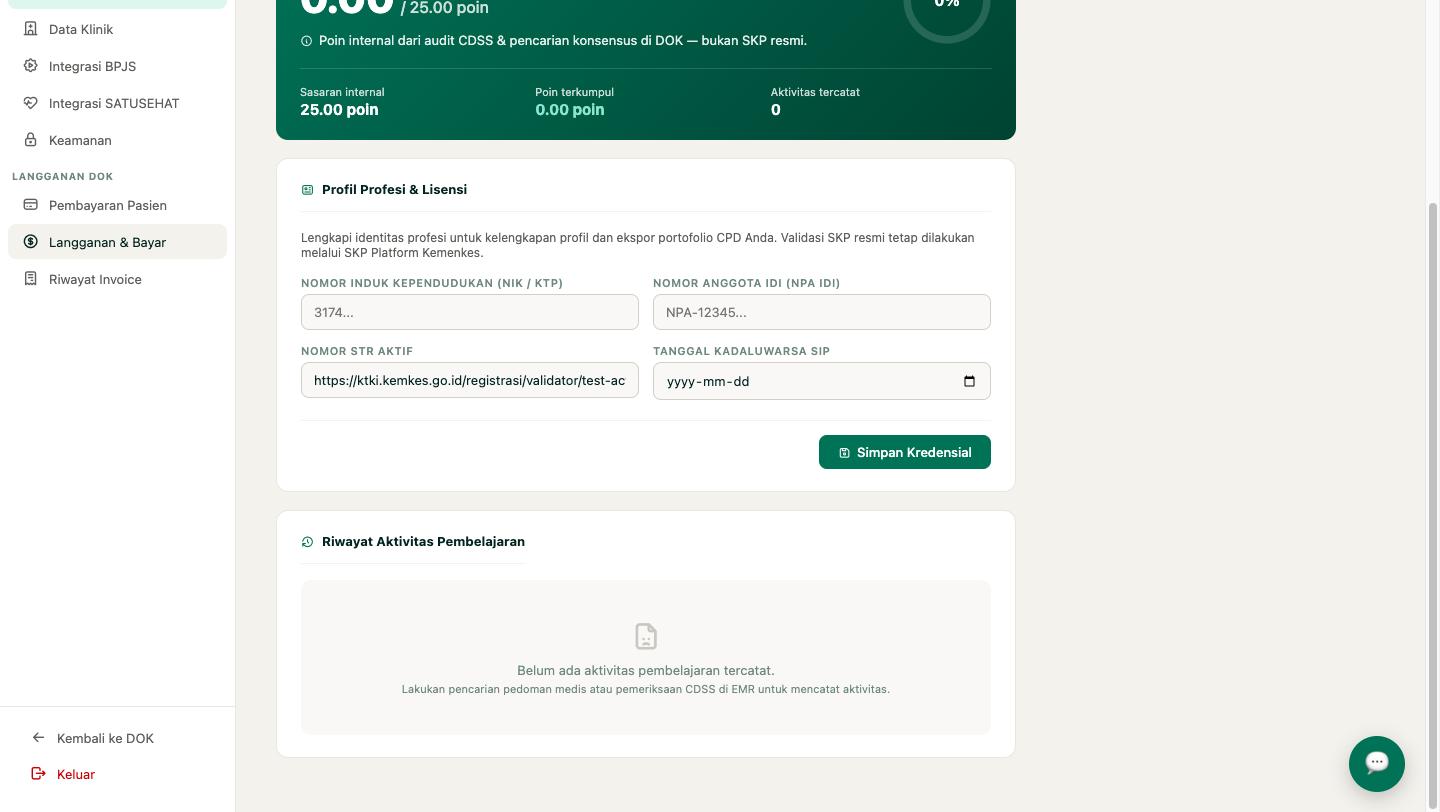
Setiap kali Anda mencari pedoman lewat panel Konsensus atau menelaah rekomendasi di dalam konsultasi, aktivitas itu dicatat. Halaman Log CPD mengumpulkannya menjadi satu portofolio dengan target poin — sasaran internal 25 poin — beserta riwayat aktivitasnya. Every time you look up guidance through the Konsensus panel, or work through a recommendation inside a consultation, that activity is logged. The Log CPD page gathers it into a portfolio with a points target — an internal goal of 25 points — along with the activity history.
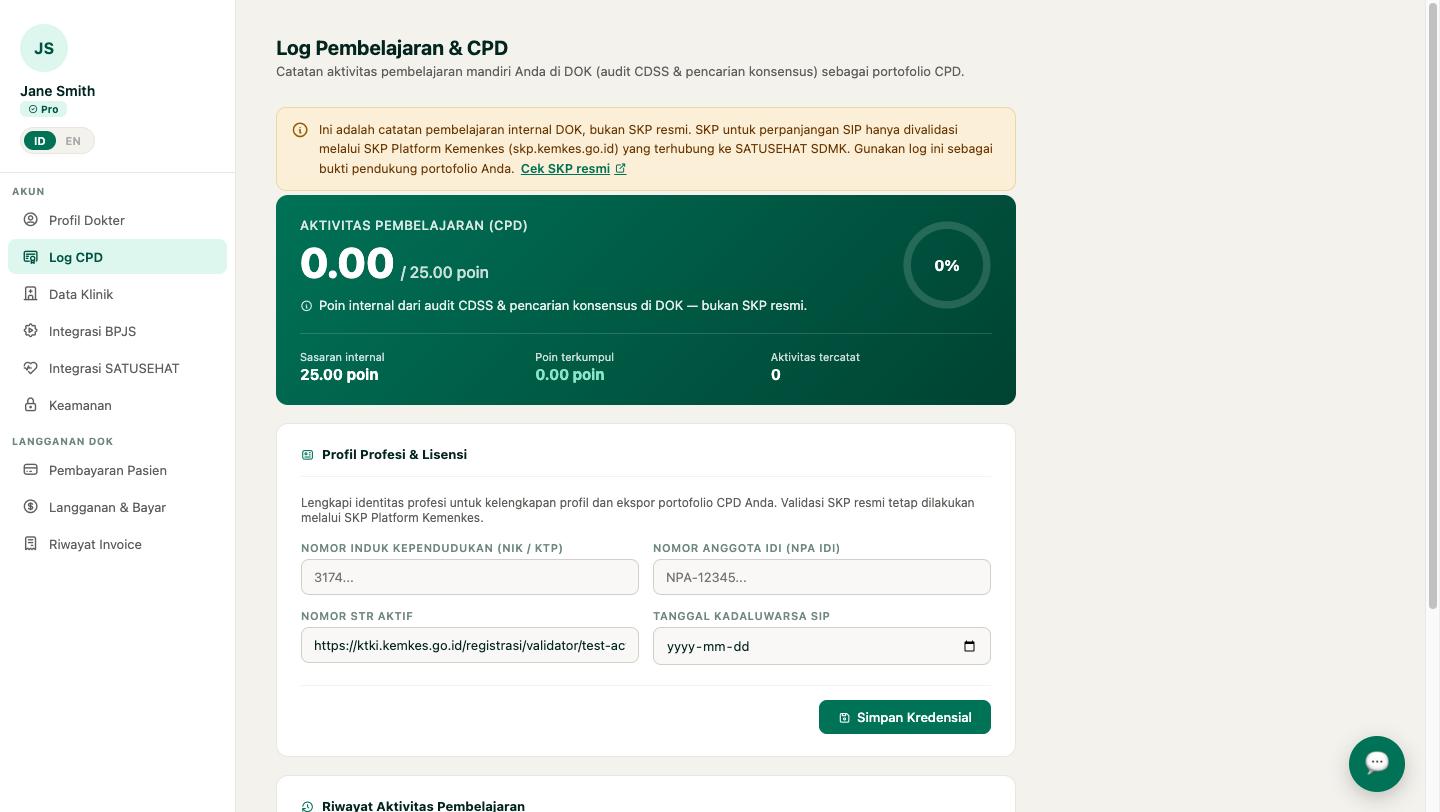
Ini bukan SKP resmi. Log ini adalah catatan pembelajaran internal DOK. SKP untuk perpanjangan SIP hanya divalidasi melalui SKP Platform Kementerian Kesehatan di skp.kemkes.go.id. Gunakan log ini sebagai bukti pendukung portofolio, bukan penggantinya. This is not official SKP. The log is DOK's own internal learning record. SKP for renewing your SIP is validated only through the Ministry of Health's SKP Platform at skp.kemkes.go.id. Use this log as supporting evidence for your portfolio, never as a substitute for it.
Melengkapi identitas profesiCompleting your professional details
Bagian Profil Profesi & Lisensi menampung NIK, Nomor Anggota IDI, Nomor STR aktif, dan tanggal kedaluwarsa SIP. Melengkapinya membuat portofolio CPD Anda dapat diekspor secara utuh. The Profil Profesi & Lisensi section holds your NIK, IDI membership number, active STR number and SIP expiry date. Filling these in lets your CPD portfolio export completely.
Cara menjadikannya kebiasaan. Sekali sebulan, buka analitik, ambil satu diagnosa yang paling sering Anda tangani, lalu baca kartu Konsensus-nya. Pembacaan itu tercatat sendiri. Dua belas kartu setahun sudah membentuk portofolio yang nyata. How to make it a habit. Once a month, open analytics, take the condition you see most, and read its Konsensus card. That reading logs itself. Twelve cards a year builds a portfolio worth having.
Peran AndaYour role
Tujuan:Goal: memahami apa yang Anda kerjakan, dan apa yang tetap menjadi tugas dokter. understand what is yours to do, and what stays with the doctor.
Anda memegang segala hal di sekitar konsultasi: mendaftarkan pasien, menyusun antrean, menerima pembayaran, dan menjaga hari berjalan lancar. Yang tidak Anda kerjakan adalah isi konsultasinya — merekam, mendiagnosa, meresepkan, dan mengirim ke SATUSEHAT semuanya milik dokter. You hold everything around the consultation: registering patients, ordering the queue, taking payment, and keeping the day moving. What you do not do is the consultation itself — recording, diagnosing, prescribing and sending to SATUSEHAT all belong to the doctor.
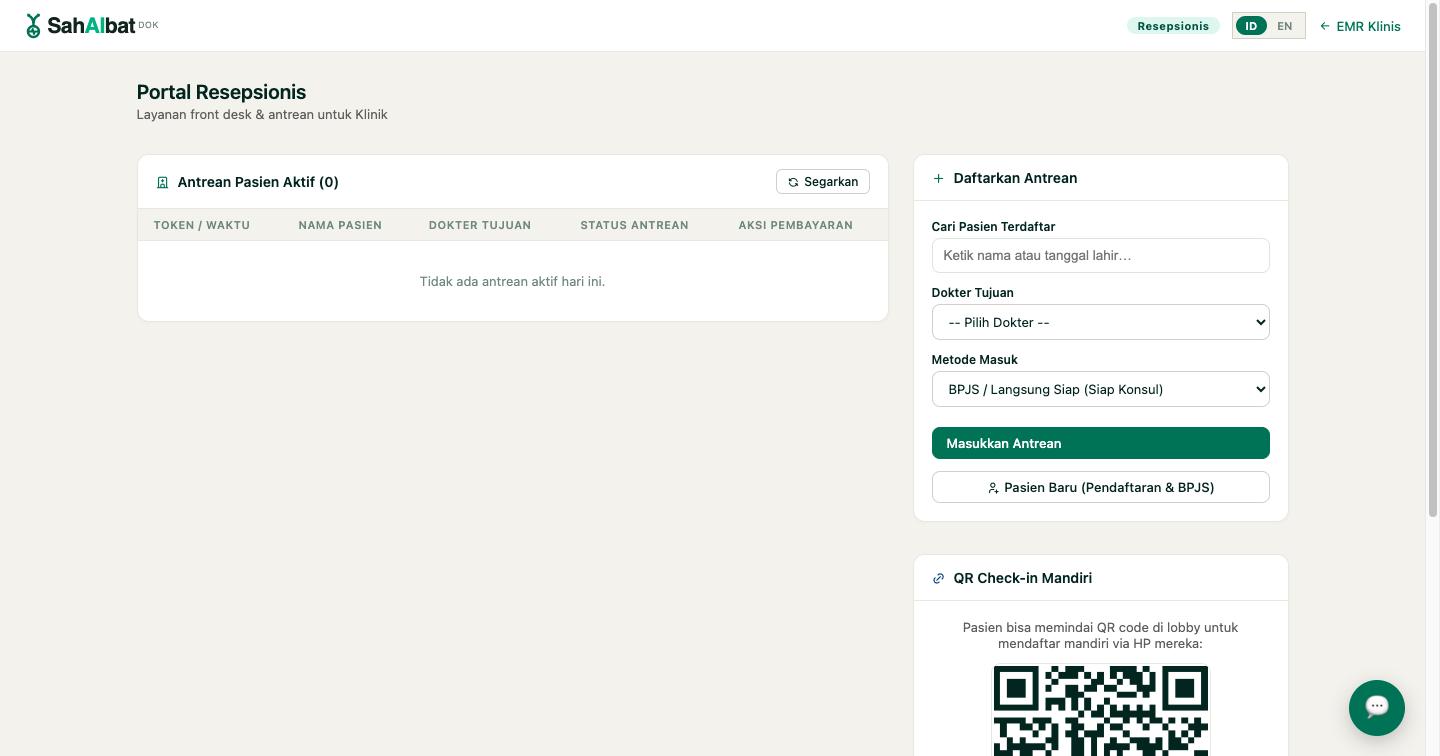
Portal Anda dibuka lewat tombol Front Desk di bagian atas layar. Your portal opens with the Front Desk button at the top of the screen.
Pendaftaran dan antreanRegistration and the queue
Tujuan:Goal: memasukkan pasien ke antrean dokter yang tepat, dalam waktu kurang dari satu menit. get a patient into the right doctor's queue in under a minute.
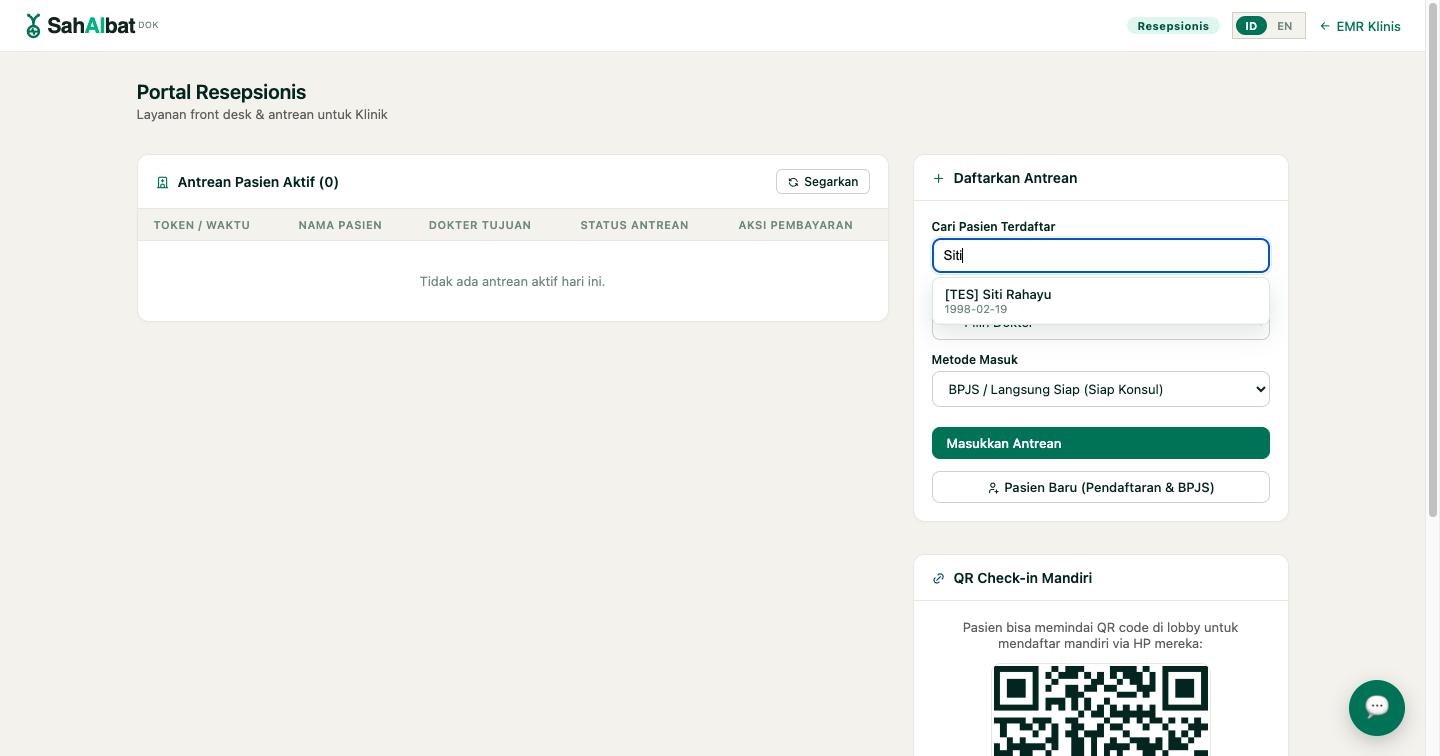
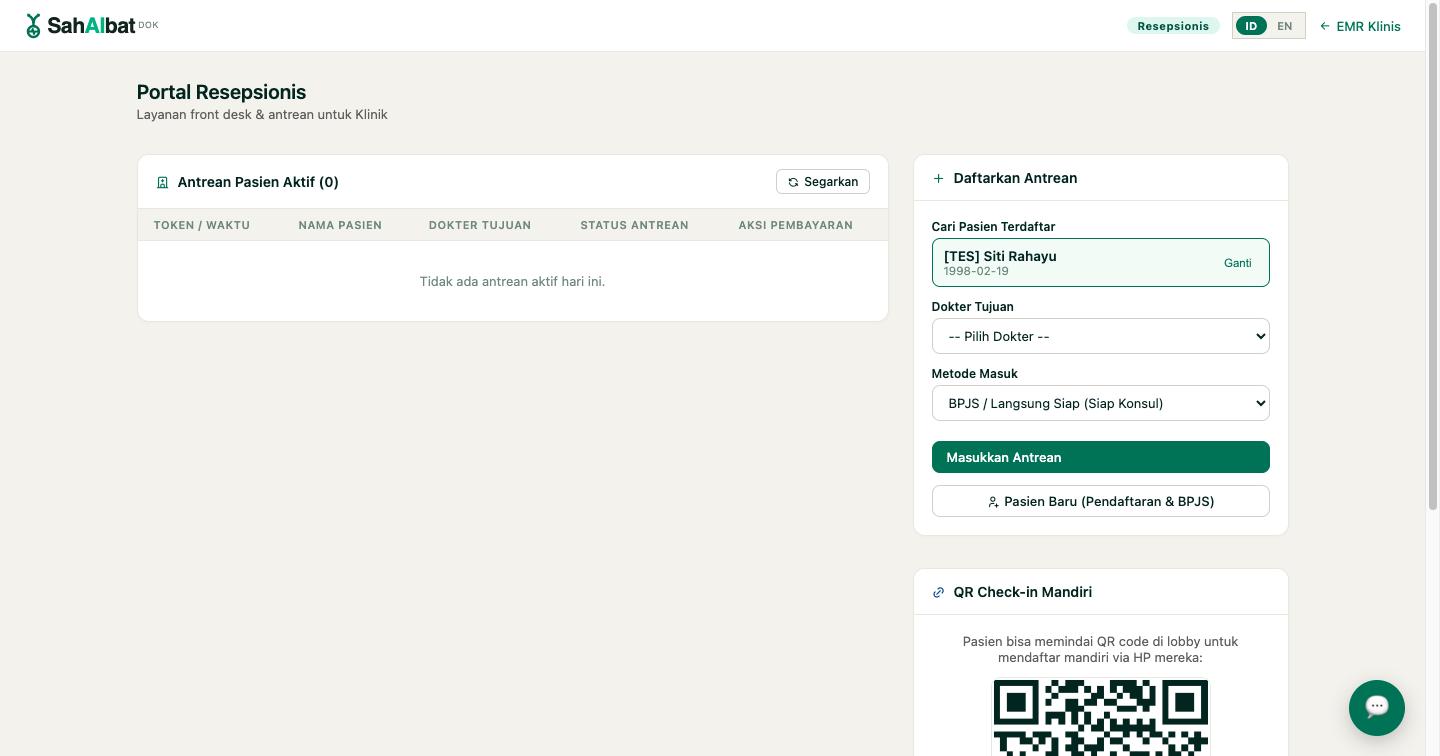
- Cari pasien pada Cari Pasien Terdaftar — ketik nama atau tanggal lahir. Find them under Cari Pasien Terdaftar — type a name or date of birth.
- Pilih Dokter Tujuan.Choose the Dokter Tujuan.
- Tentukan Metode Masuk — BPJS atau langsung.Set the Metode Masuk — BPJS or direct.
- Ketuk Masukkan Antrean. Pasien langsung muncul di layar dokter. Tap Masukkan Antrean. The patient appears on the doctor's screen straight away.
Untuk pasien yang belum pernah datang, gunakan Pasien Baru (Pendaftaran & BPJS). Isi NIK lebih dulu — jenis kelamin dan tanggal lahir terisi sendiri. Bila pasien tidak membawa kartu, centang Tanpa NIK (pengunjung); NIK dapat dilengkapi di kunjungan berikutnya. For someone who has never attended, use Pasien Baru (Pendaftaran & BPJS). Enter the NIK first — sex and date of birth fill themselves in. If they have no card with them, tick Tanpa NIK (pengunjung); the NIK can be completed at a later visit.
Alergi obat adalah hal terpenting yang dapat Anda catat. Bila pasien menyebutkan alergi saat mendaftar, masukkan sekarang. Peringatan itu akan muncul di layar dokter pada setiap kunjungan berikutnya — bertahun-tahun ke depan. A drug allergy is the single most valuable thing you can record. If a patient mentions one at the desk, enter it now. That warning appears on the doctor's screen at every future visit — for years.
Memantau antrean berjalanWatching the live queue
Tabel Antrean Pasien Aktif menampilkan nomor token dan waktu, nama pasien, dokter tujuan, status, dan tindakan pembayaran. Tabel menyegarkan sendiri; tombol Segarkan ada bila Anda ingin memuat ulang segera. The Antrean Pasien Aktif table shows token and time, patient name, which doctor, status, and the payment action. It refreshes itself; the Segarkan button is there if you want to reload at once.
Pendaftaran mandiri lewat QRSelf check-in by QR
Tujuan:Goal: mengurangi antrean di meja depan pada jam sibuk. shorten the queue at the desk during the busy hour.
Setiap praktik memiliki satu kode QR tetap. Cetak lewat tombol Cetak QR dan tempel di ruang tunggu. Pasien memindainya dengan ponsel sendiri lalu mengisi datanya; namanya muncul di tabel antrean Anda tanpa perlu mengantre di meja. Each practice has one permanent QR code. Print it with Cetak QR and put it up in the waiting room. Patients scan it with their own phone and fill in their details; the name appears in your queue table without them queueing at the desk.
Gunakan Salin Link bila Anda ingin mengirimkan tautannya lewat pesan, misalnya kepada pasien yang menelepon untuk membuat janji. Use Salin Link if you would rather send the link by message — to a patient who rings to make an appointment, for instance.
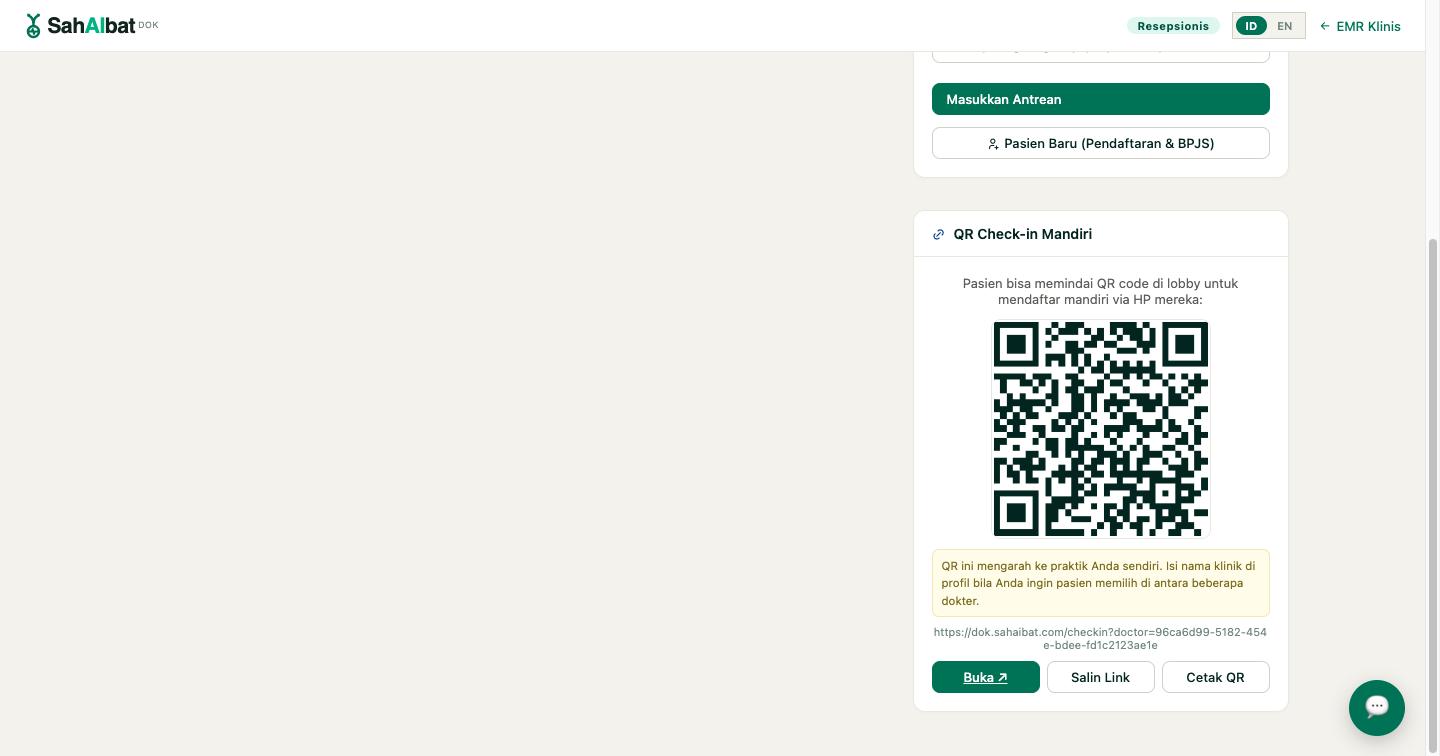
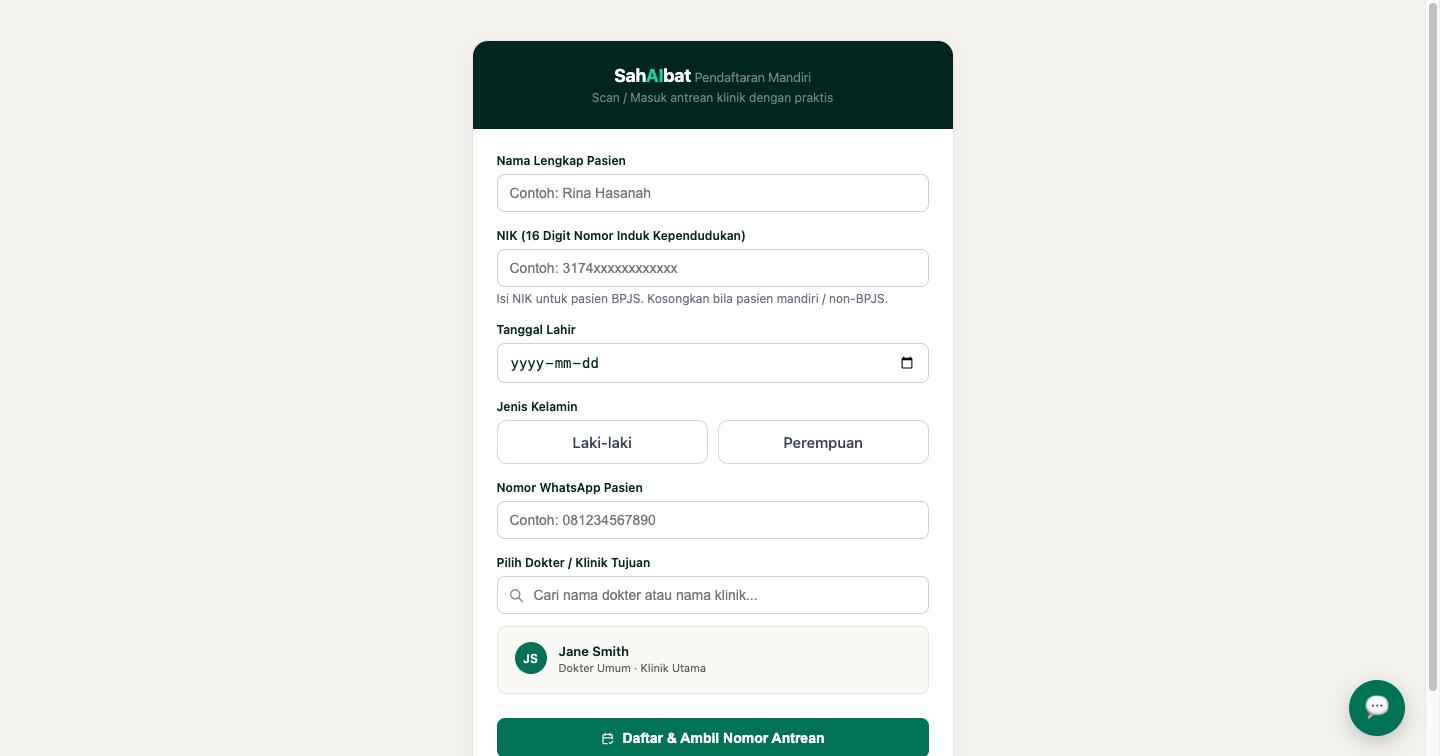
Kode QR itu khusus untuk praktik Anda. Jangan bagikan di luar klinik, dan cetak ulang bila berpindah tempat praktik. Isi nama klinik pada profil bila pasien perlu memilih di antara beberapa dokter. That QR code belongs to your practice. Do not share it outside the clinic, and reprint it if the practice moves. Fill in the clinic name in the profile if patients need to choose between several doctors.
Pendaftaran pasien BPJSBPJS patient intake
Tujuan:Goal: mendaftarkan pasien BPJS dengan benar sejak awal, agar klaim tidak bermasalah kemudian. book a BPJS patient in correctly from the start, so the claim gives no trouble later.
Pada Metode Masuk, pilih BPJS / Langsung Siap (Siap Konsul). Pilihan ini menandai kunjungan sebagai kunjungan BPJS sejak awal, sehingga status penjaminan sudah terlihat oleh dokter ketika ia memilih kode diagnosa. Under Metode Masuk, choose BPJS / Langsung Siap (Siap Konsul). This marks the visit as a BPJS visit from the outset, so coverage status is already visible to the doctor when they pick the diagnosis code.
Prasyarat konektivitasConnectivity prerequisites
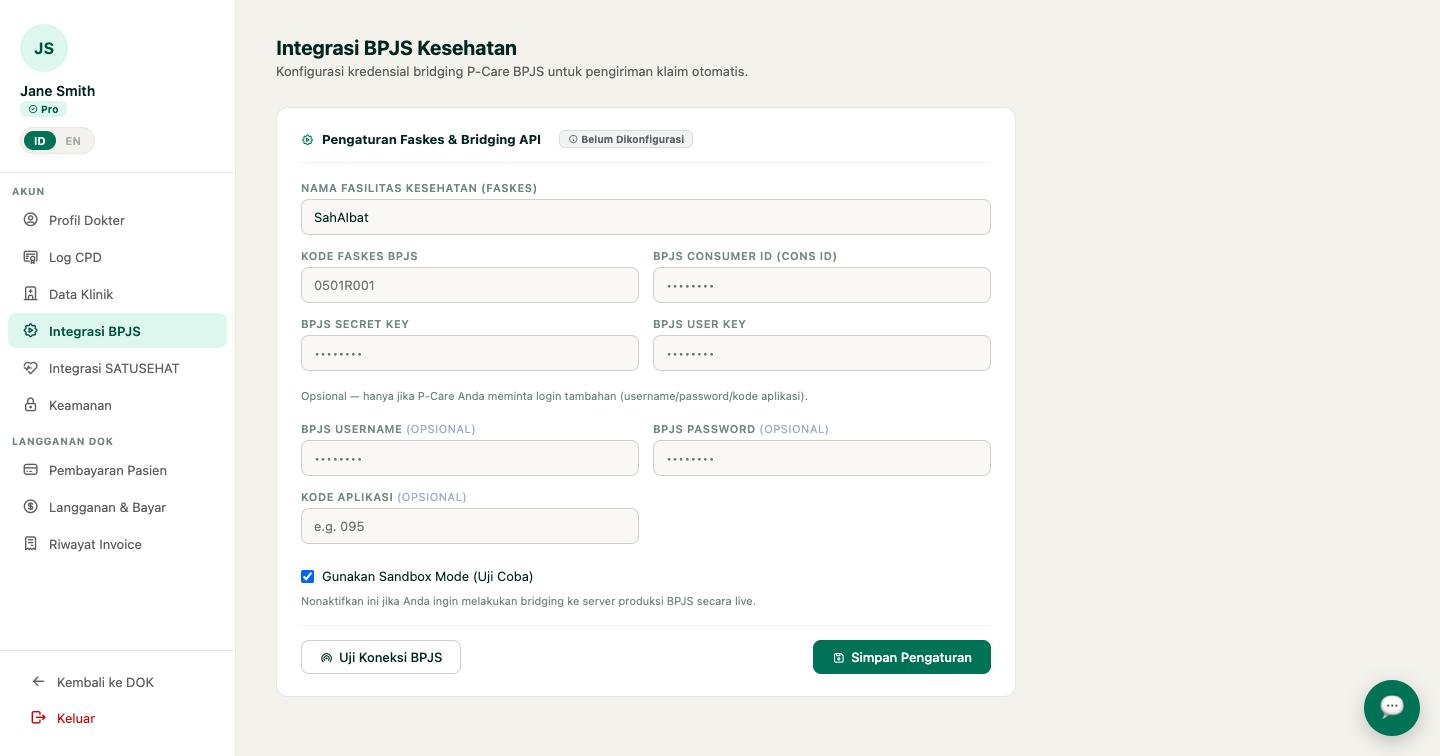
Bridging P-Care BPJS bersifat pilihan. Pengaturannya ada di ikon pengaturan kanan atas, menu Integrasi BPJS — di profil dokter, bukan halaman admin. Empat kolom wajib: BPJS P-Care bridging is optional. It is configured under the settings icon at the top right, menu Integrasi BPJS — in the doctor profile, not an admin page. Four required fields:
- Kode Faskes BPJS milik klinik AndaYour clinic's Kode Faskes BPJS
- BPJS Consumer ID (Cons ID)BPJS Consumer ID (Cons ID)
- BPJS Secret KeyBPJS Secret Key
- BPJS User KeyBPJS User Key
Tiga kolom lagi bersifat pilihan dan hanya diperlukan bila P-Care Anda meminta login tambahan: Username, Password, dan Kode Aplikasi. Seperti SATUSEHAT, mulailah dengan Gunakan Sandbox Mode tercentang dan tekan Uji Koneksi BPJS sebelum beralih ke produksi. Three more are optional and only needed if your P-Care asks for an extra login: Username, Password and Kode Aplikasi. As with SATUSEHAT, start with Gunakan Sandbox Mode ticked and press Uji Koneksi BPJS before switching to production.
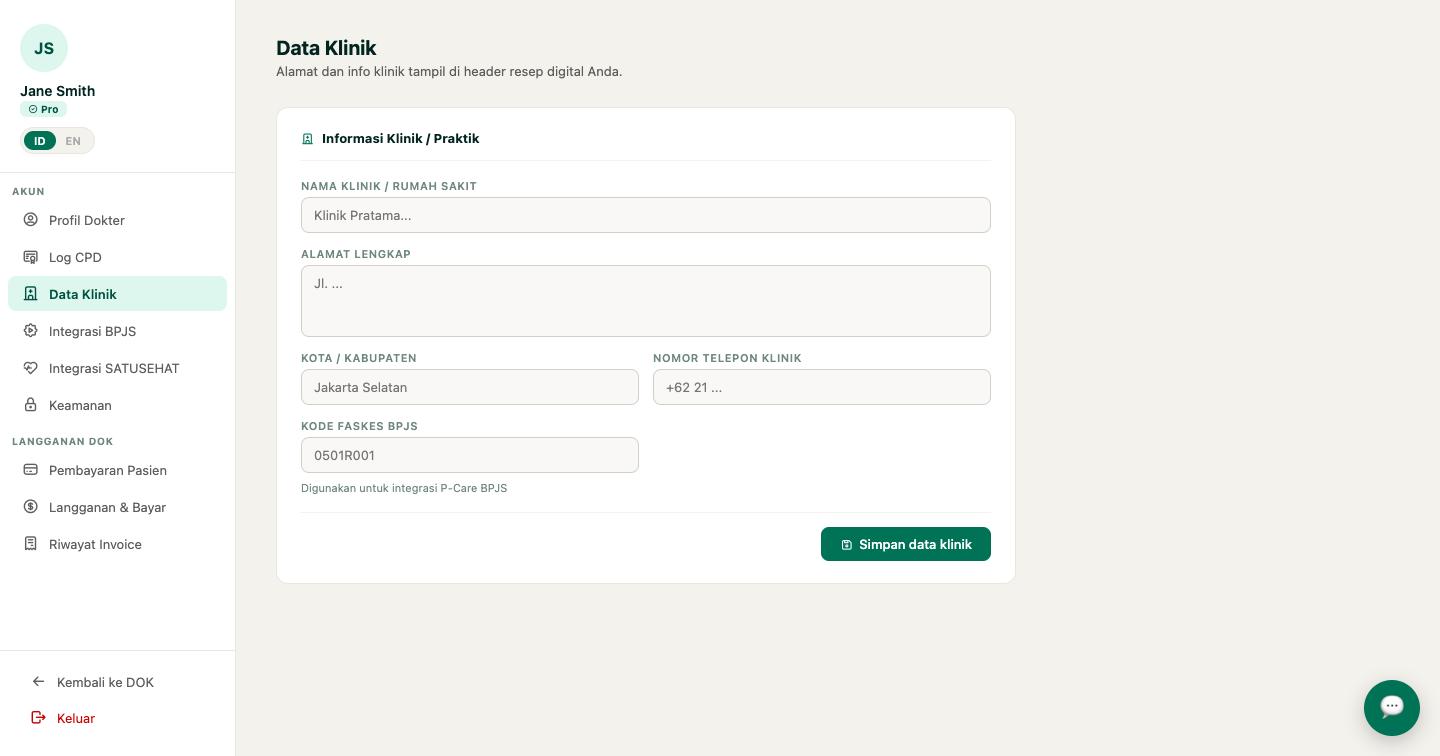
Kode Faskes juga muncul di menu Data Klinik, bersama nama, alamat, dan nomor telepon klinik yang tercetak di kop resep digital. The Kode Faskes also appears under Data Klinik, alongside the clinic name, address and phone number that print on the digital prescription header.
Tanpa konektivitas pun tetap berguna. Meski klinik belum terhubung, menandai kunjungan sebagai BPJS tetap berguna: dokter melihat penanda penjaminan dan dapat memilih kode yang dituntaskan di FKTP, bukan yang perlu dirujuk. Useful even without connectivity. Even if the clinic is not connected yet, marking the visit as BPJS still helps: the doctor sees the coverage markers and can choose a code that finishes at primary level rather than one that needs referral.
Akun dan lisensiAccounts and licences
Tujuan:Goal: membuat akun staf, dan memahami kapan kuota dokter penuh. create staff accounts, and understand when the doctor quota is full.
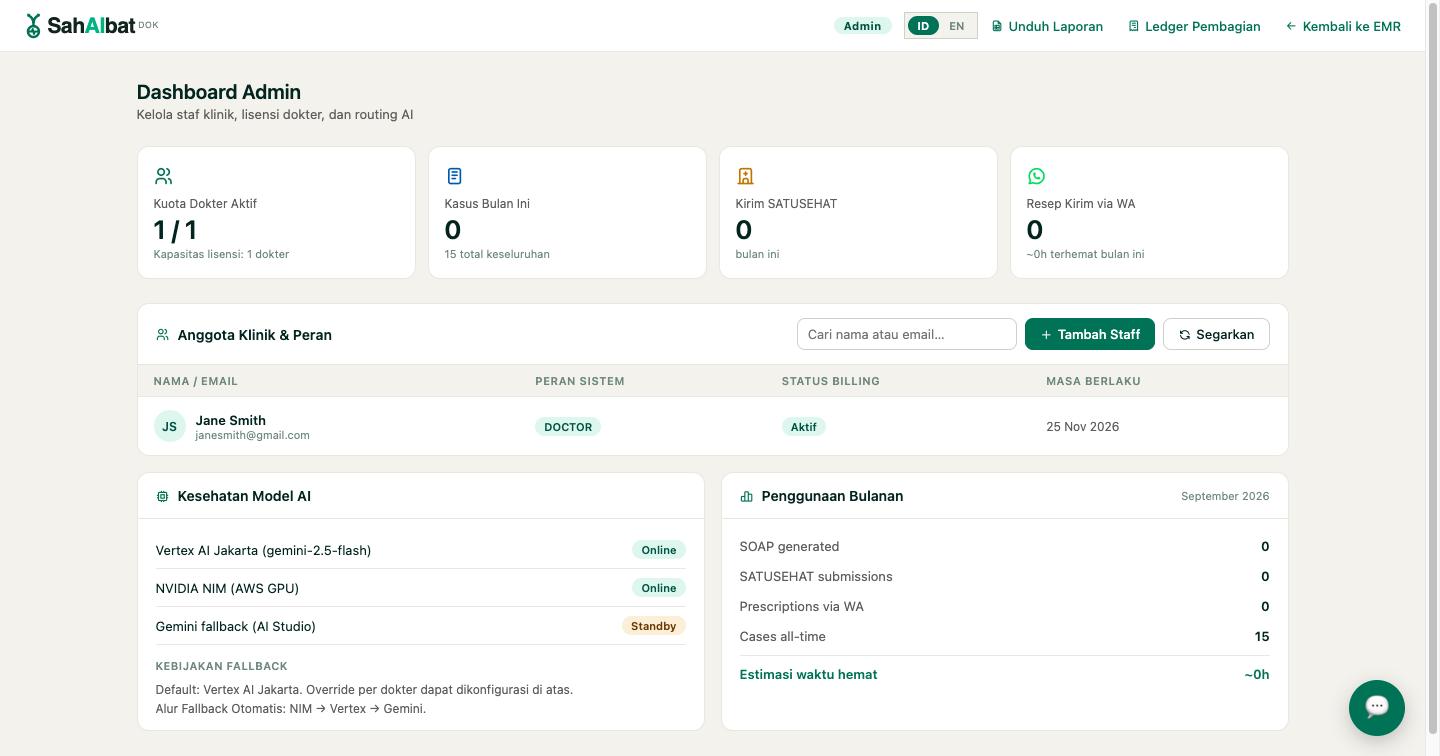
Anda dapat membuat akun untuk rekan kerja dari Dashboard Admin. Pilih perannya ketika membuat akun — dokter atau admin. You can create accounts for colleagues from the Dashboard Admin. Choose the role as you create it — doctor or admin.
Aturan kuota, sederhananyaThe quota rule, simply
| Jenis akunAccount type | Memakai kursi dokter?Uses a doctor seat? | Berapa banyak boleh dibuatHow many you may create |
|---|---|---|
| DokterDoctor | Ya — satu kursi per dokterYes — one seat each | Sebatas kuota langganan (umumnya 3)Up to your subscription quota (usually 3) |
| Admin | TidakNo | Tidak terbatasUnlimited |
Karena akun admin tidak memakai kursi, buatlah akun terpisah untuk setiap orang di meja depan — resepsionis pagi, resepsionis sore, kasir. Ini lebih baik daripada berbagi satu akun: setiap tindakan tercatat atas nama pelakunya. Because admin accounts take no seat, make a separate one for every person at the desk — the morning receptionist, the afternoon one, the cashier. This is better than sharing a single login: every action is recorded against whoever took it.
Kata sandiPasswords
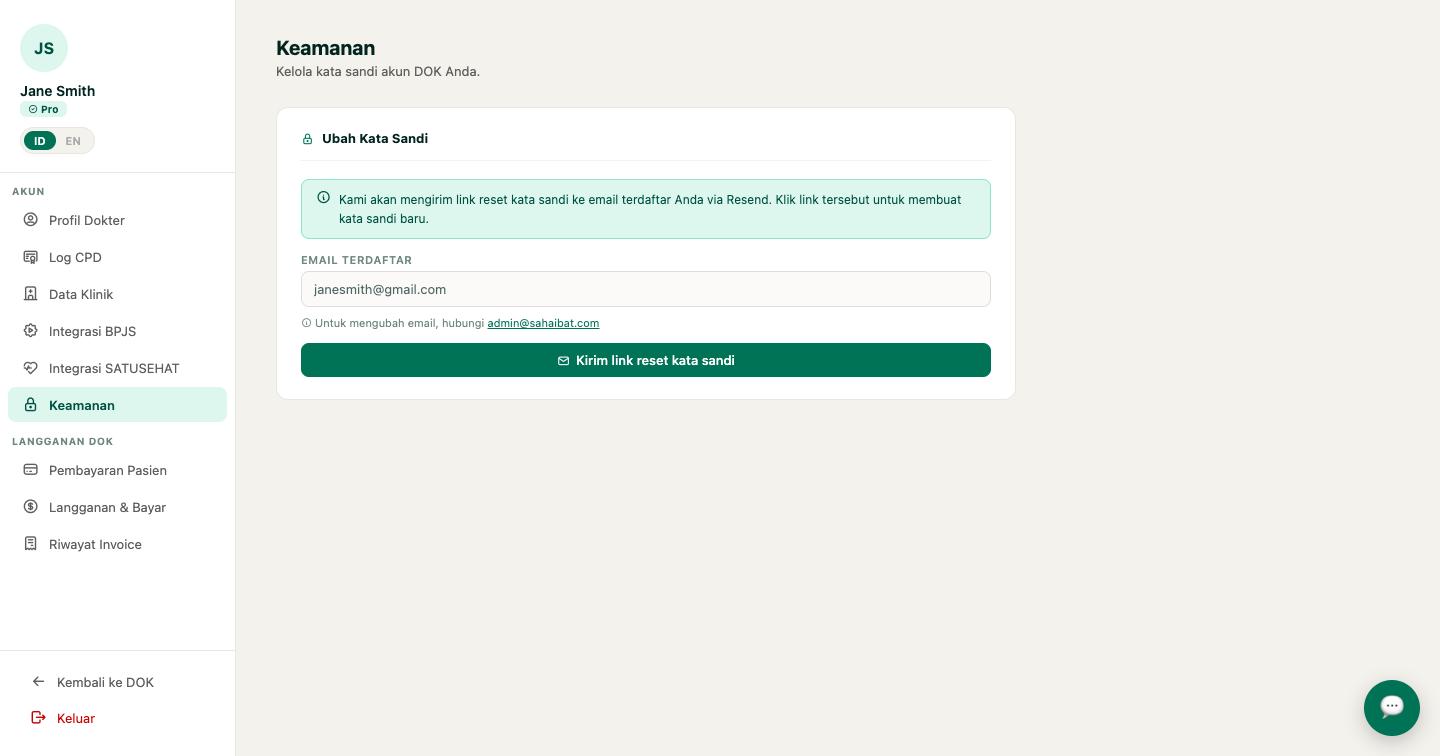
Menu Keamanan mengirim tautan penyetelan ulang ke email terdaftar; kata sandi baru dibuat lewat tautan itu, bukan diketik di sini. Alamat email sendiri hanya dapat diubah dengan menghubungi dukungan. The Keamanan menu sends a reset link to the registered email; the new password is set through that link rather than typed here. The email address itself can only be changed by contacting support.
Bila muncul “Batas Lisensi Tercapai”. Kuota dokter Anda penuh. Anda dapat menonaktifkan akun dokter yang sudah tidak praktik untuk membebaskan kursi, atau menaikkan paket langganan. Menambah akun admin tidak akan pernah memicu pesan ini. If “Batas Lisensi Tercapai” appears. Your doctor quota is full. You can disable a doctor account that no longer practises to free a seat, or move up a subscription tier. Adding admin accounts will never trigger this message.
Pembayaran dan buku kasPayment and the cash book
Tujuan:Goal: menerima pembayaran dan memastikan angka hari ini cocok. take payment and make the day's figures reconcile.
Kolom Aksi Pembayaran pada tabel antrean adalah tempat Anda menandai pembayaran pasien. Setiap transaksi masuk ke Buku Kas, yang dapat dilihat pada halaman analitik. The Aksi Pembayaran column in the queue table is where you mark a patient as paid. Every transaction lands in the Buku Kas, visible on the analytics page.
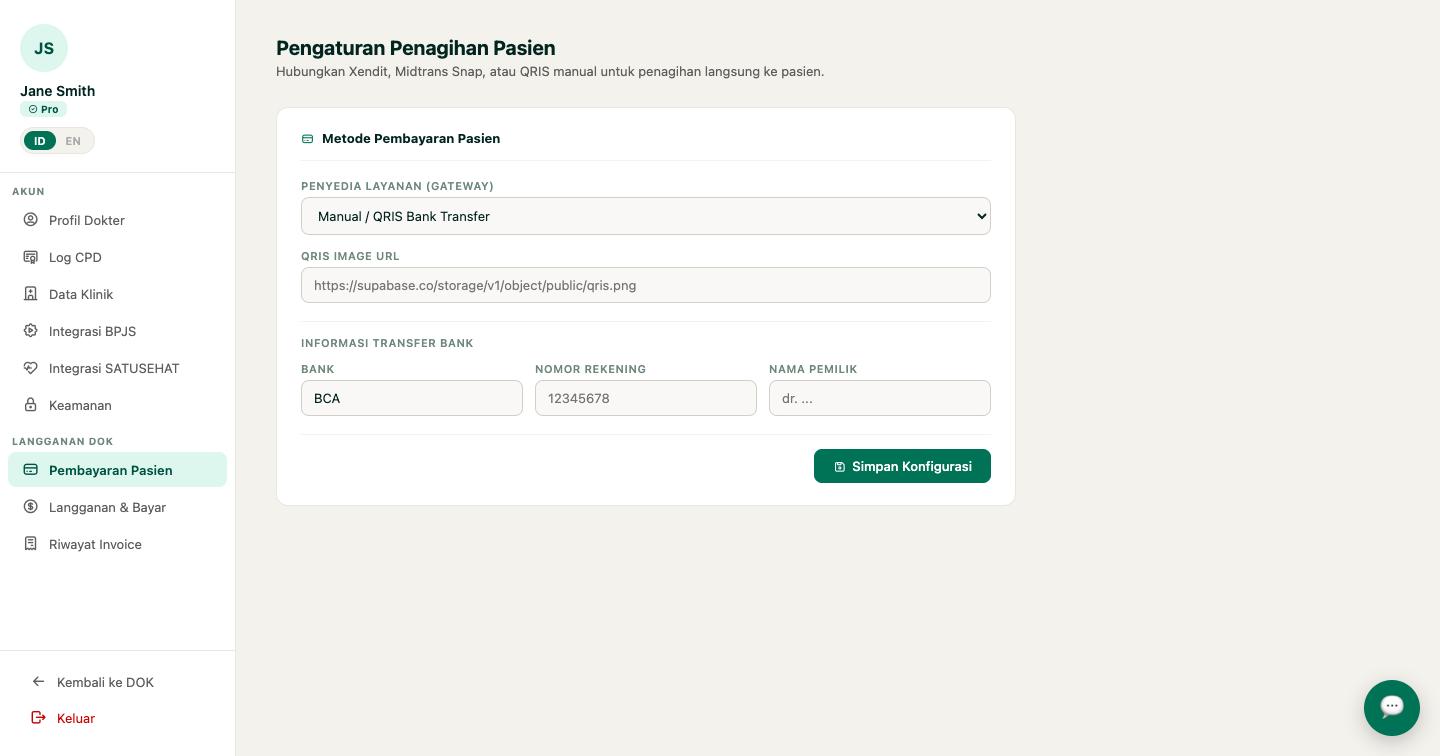
Bila klinik menerima QRIS atau transfer bank, unggah gambar QRIS dan isi rekening pada pengaturan pembayaran. Pasien kemudian dapat membayar tanpa uang tunai. If the clinic accepts QRIS or bank transfer, upload the QRIS image and fill in the account details in the payment settings. Patients can then pay without cash.
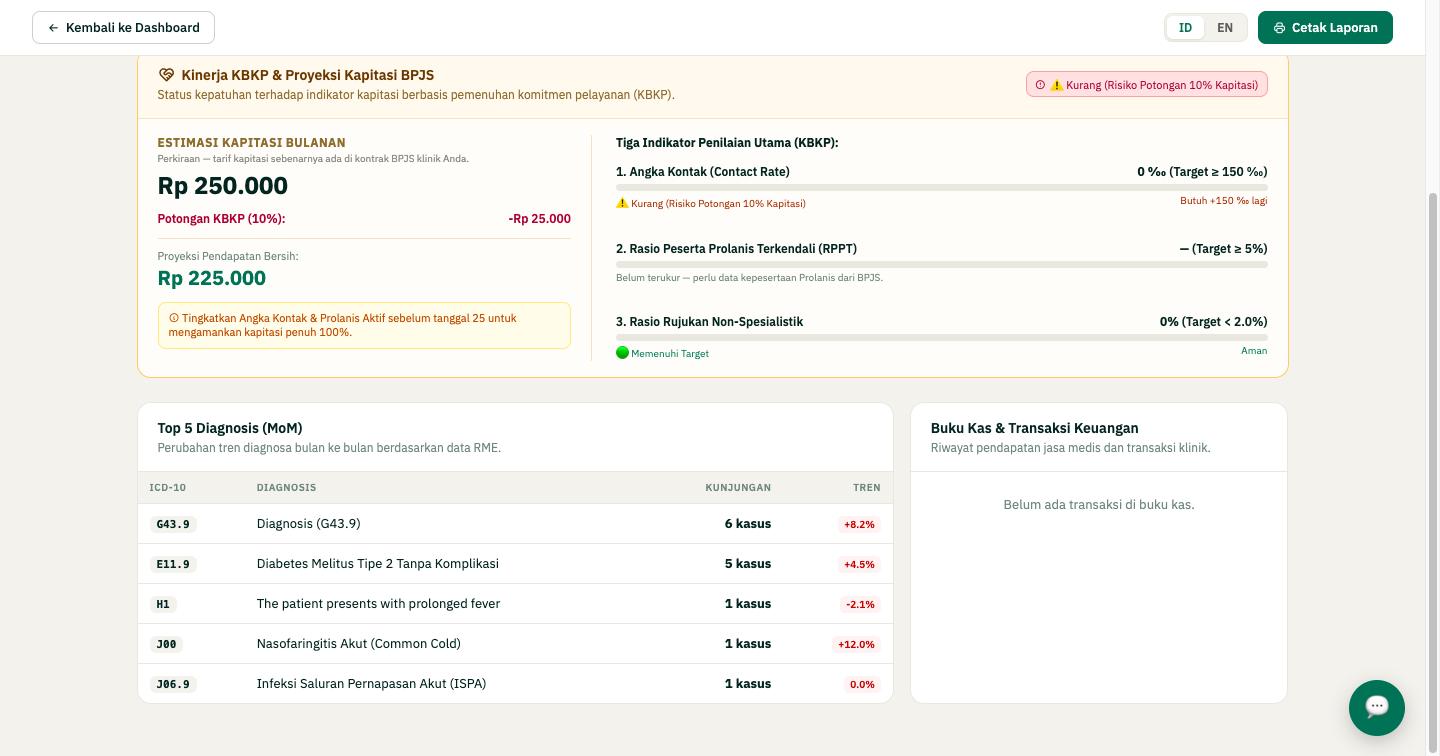
Kebiasaan penutup hari. Sebelum pulang, buka halaman analitik dan bandingkan buku kas dengan uang di laci. Menemukan selisih hari ini jauh lebih mudah daripada mencarinya bulan depan. An end-of-day habit. Before you leave, open the analytics page and compare the cash book against the drawer. Finding a discrepancy today is far easier than hunting for it next month.
Langganan dan invoiceSubscription and invoices
Tujuan:Goal: mengetahui paket yang sedang berjalan, kapan berakhir, dan cara menambah lisensi dokter. know which plan is running, when it ends, and how to add doctor licences.
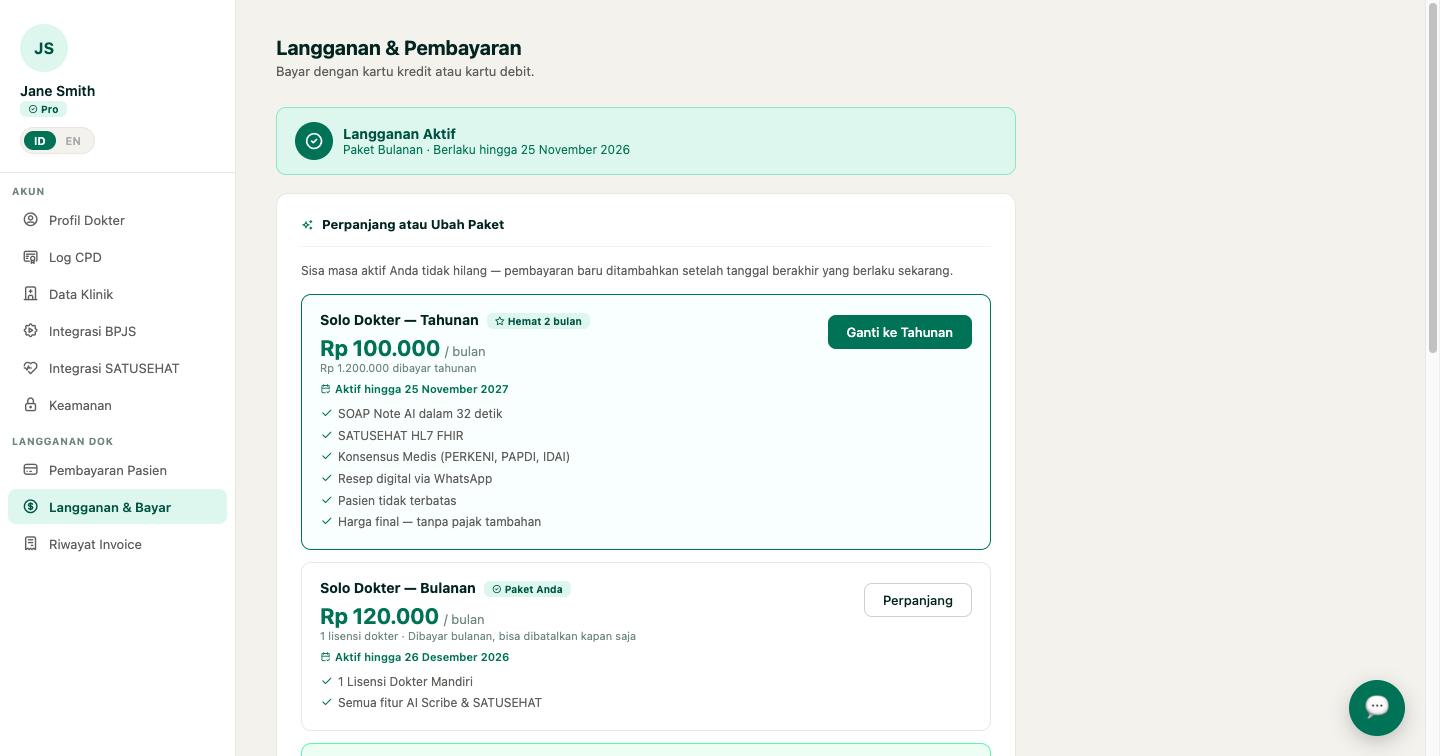
Menu Langganan & Bayar menampilkan paket aktif beserta tanggal berlakunya, dan pilihan paket lain di bawahnya. Paket solo mencakup satu lisensi dokter; paket klinik mencakup beberapa — inilah jalan keluar ketika pesan Batas Lisensi Tercapai muncul. The Langganan & Bayar menu shows the active plan with its expiry date, and the alternatives beneath. A solo plan carries one doctor licence; a clinic plan carries several — which is the way out when Batas Lisensi Tercapai appears.
Riwayat invoiceInvoice history
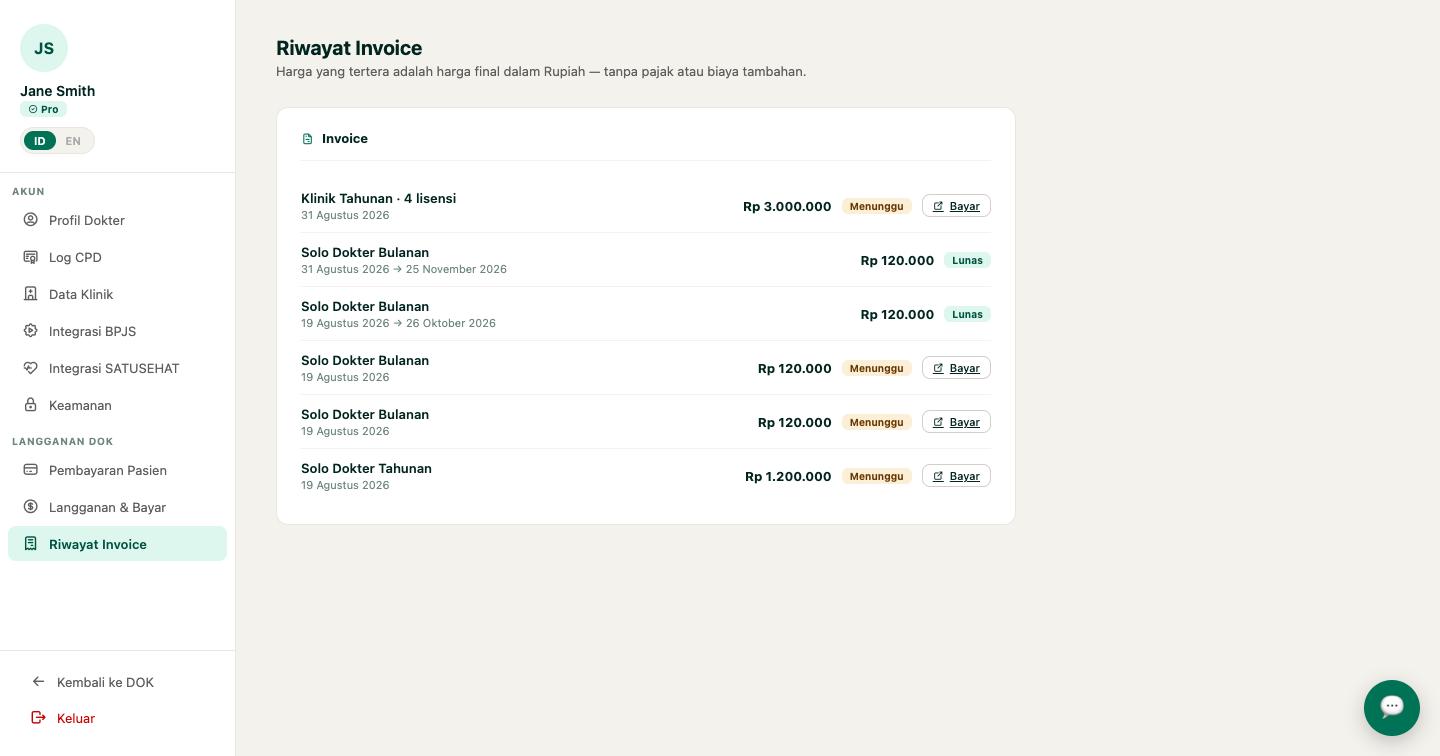
Setiap tagihan tercatat dengan status Lunas atau Menunggu. Tagihan yang masih menunggu dapat dibayar langsung dari daftar ini. Harga yang tertera adalah harga final dalam Rupiah, tanpa pajak atau biaya tambahan. Every bill is listed as Lunas (paid) or Menunggu (pending). Anything pending can be paid straight from this list. Prices shown are final in Rupiah, with no tax or extra charges.
Menerima pembayaran pasienTaking payment from patients
Menu Pembayaran Pasien mengatur bagaimana pasien membayar Anda — lewat penyedia layanan pembayaran, atau QRIS dan transfer bank secara manual. Untuk cara manual, unggah gambar QRIS dan isi nama bank, nomor rekening, serta nama pemilik rekening. The Pembayaran Pasien menu sets how patients pay you — through a payment provider, or by QRIS and bank transfer handled manually. For the manual route, upload the QRIS image and fill in the bank, account number and account holder name.
Data klinikClinic details
Nama klinik, alamat, kota, dan nomor telepon yang diisi di menu Data Klinik tercetak pada kop resep digital. Isi juga Kode Faskes BPJS di sini bila klinik menggunakan P-Care. The clinic name, address, city and phone number entered under Data Klinik print on the digital prescription header. Enter the BPJS Kode Faskes here too if the clinic uses P-Care.
Peran dan tanggung jawabRoles and responsibility
Tujuan:Goal: memahami nama siapa yang tercatat pada setiap penyerahan, dan mengapa. understand whose name goes on every handover, and why.
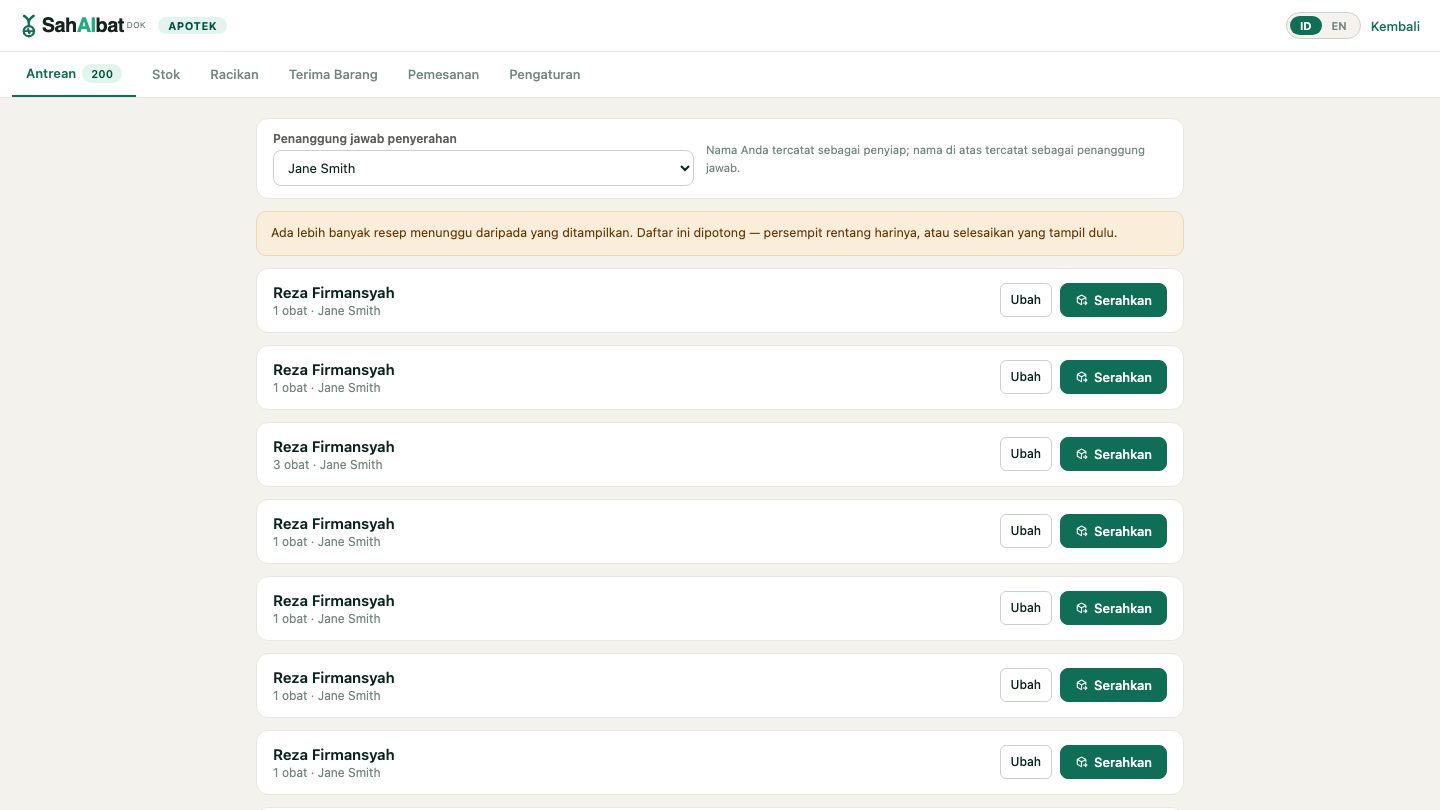
Setiap penyerahan membawa dua nama, dan artinya berbeda. Penyiap adalah orang yang menyiapkan dan menyerahkan obatnya — itu Anda, otomatis, karena Anda yang masuk. Penanggung jawab adalah orang yang bertanggung jawab atas penyerahan itu. Every handover carries two names, and they mean different things. The preparer is whoever prepared and handed the medicine over — that is you, automatically, because you are signed in. The accountable person is who is answerable for it.
Untuk obat keras, tanggung jawab penyerahan ada pada apoteker. Tenaga teknis kefarmasian boleh menyiapkan dan menyerahkan di bawah tanggung jawab itu, tetapi tidak dapat menjadi penanggung jawabnya. For obat keras, responsibility rests with the apoteker. A tenaga teknis kefarmasian may prepare and hand over under that responsibility, but cannot be the accountable name.
Praktik tanpa apotek. Di daerah yang tidak ada apotek, dokter berwenang menyimpan dan menyerahkan obat. Bila itu keadaan klinik Anda, aktifkan di Pengaturan dan tuliskan alasannya — pernyataan itu tercatat lengkap dengan nama dan tanggalnya. Practice where there is no apotek. In areas with no apotek a doctor is entitled to hold and hand over medicines. If that is your situation, switch it on under Pengaturan and write the reason — the assertion is recorded with a name and a date against it.
Bila daftar penanggung jawab kosong, berarti belum ada akun dengan peran yang sesuai. Minta admin menambahkan peran Apoteker pada akun yang tepat, atau aktifkan penyerahan oleh dokter. If the accountable list is empty, no account holds a suitable role yet. Ask admin to add the Apoteker role to the right account, or switch on doctor dispensing.
Antrean dan penyerahanThe queue and handing over
Tujuan:Goal: menyerahkan obat kepada pasien dalam waktu di bawah setengah menit untuk kasus biasa. hand medicine to a patient in under half a minute for the ordinary case.
Tab Antrean berisi setiap resep yang belum diserahkan. Sembilan dari sepuluh penyerahan tidak perlu keputusan apa pun: nama pasien, jumlah obatnya, lalu Serahkan. The Antrean tab holds every prescription not yet handed over. Nine handovers in ten need no decision at all: the patient name, how many medicines, then Serahkan.
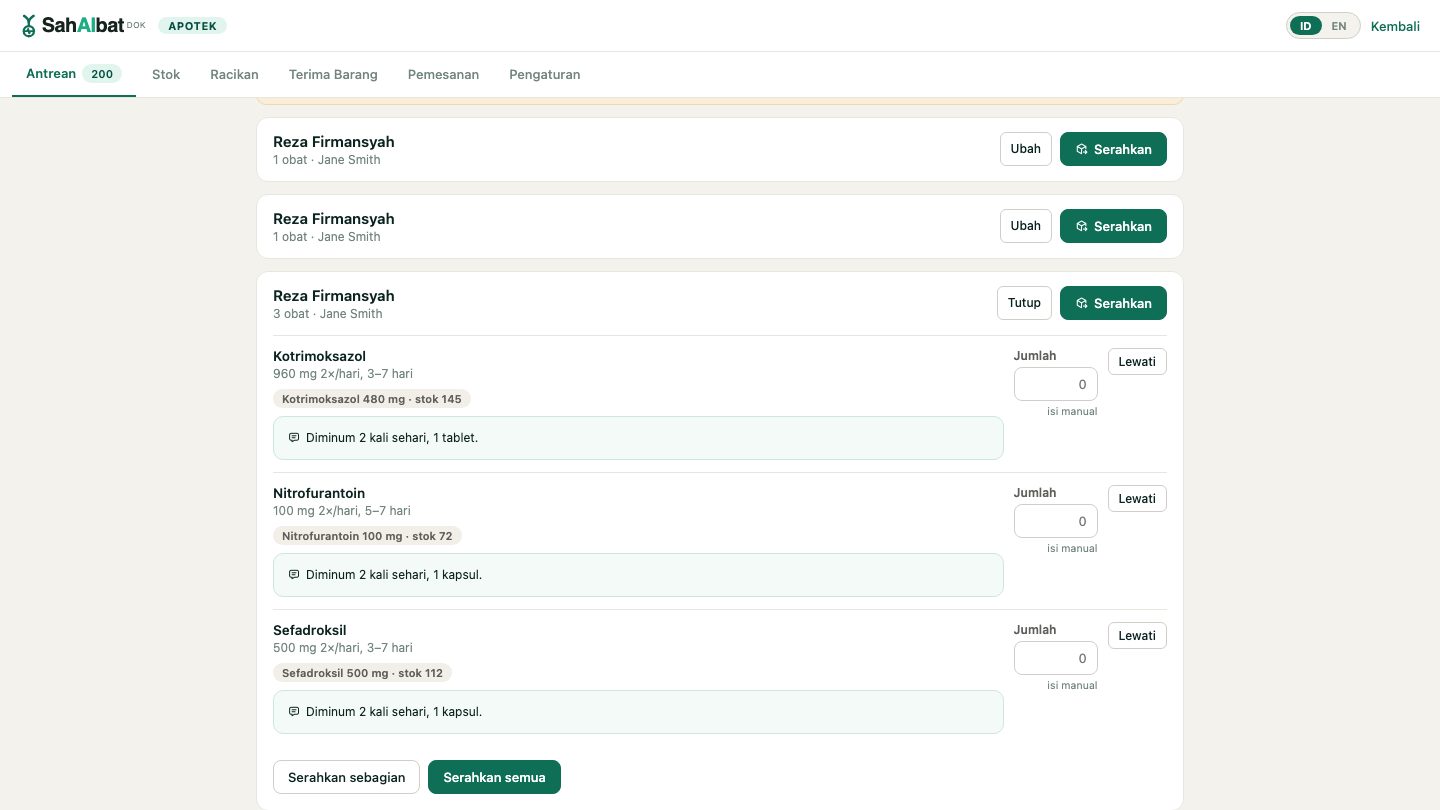
Ketuk Ubah hanya bila ada yang perlu diubah. Di sana Anda dapat mengganti jumlah, memilih produk lain, melewati satu obat, atau menyerahkan sebagian saja. Tap Ubah only when something needs changing. There you can adjust a quantity, choose a different product, skip one medicine, or hand over only part of the script.
- Jumlah sudah diusulkan dari aturan pakainya. Bila aturan pakainya tidak dapat dibaca — misalnya ditulis sebagai rentang seperti 3–7 hari — kolomnya dibiarkan kosong untuk Anda isi. The quantity is proposed from the directions. Where they cannot be read — written as a range like 3–7 hari, say — the field is left empty for you to fill.
- Bila obat yang diresepkan tidak tersedia, pilih penggantinya dari daftar. Yang paling sering Anda serahkan untuk obat itu berada di urutan atas. If the prescribed medicine is not available, choose a substitute from the list. Whatever you hand over most often for that medicine sits at the top.
- Serahkan sebagian bila hanya sebagian yang diberikan. Sisanya tetap di antrean, dan jumlah yang sudah diserahkan ikut tercatat. Serahkan sebagian when only part is given. The remainder stays in the queue, and what was already handed over is carried with it.
Pasien yang tidak menebus terakhir kali ditandai di kartunya, lengkap dengan alasannya bila pasien pernah menjawab. Bila alasannya harga, saat inilah membicarakannya — selagi pasien masih di depan Anda. A patient who did not collect last time is flagged on their card, with the reason if they gave one. If the reason was price, now is the moment to talk about it — while they are still in front of you.
Setelah diserahkan, panel di atas menampilkan perkiraan kapan obatnya habis dan tombol Kirim ke SATUSEHAT. Mengirim adalah tindakan tersendiri; obat yang sudah diserahkan tetap tercatat meskipun pengiriman gagal. After a handover, the panel at the top shows when the medicine runs out and a Kirim ke SATUSEHAT button. Sending is its own act; medicine already handed over stays recorded even if the submission fails.
Stok, batch dan kedaluwarsaStock, batches and expiry
Tujuan:Goal: tahu apa yang ada di rak, berapa lama cukup, dan mana yang harus dikeluarkan. know what is on the shelf, how long it lasts, and what has to come off it.
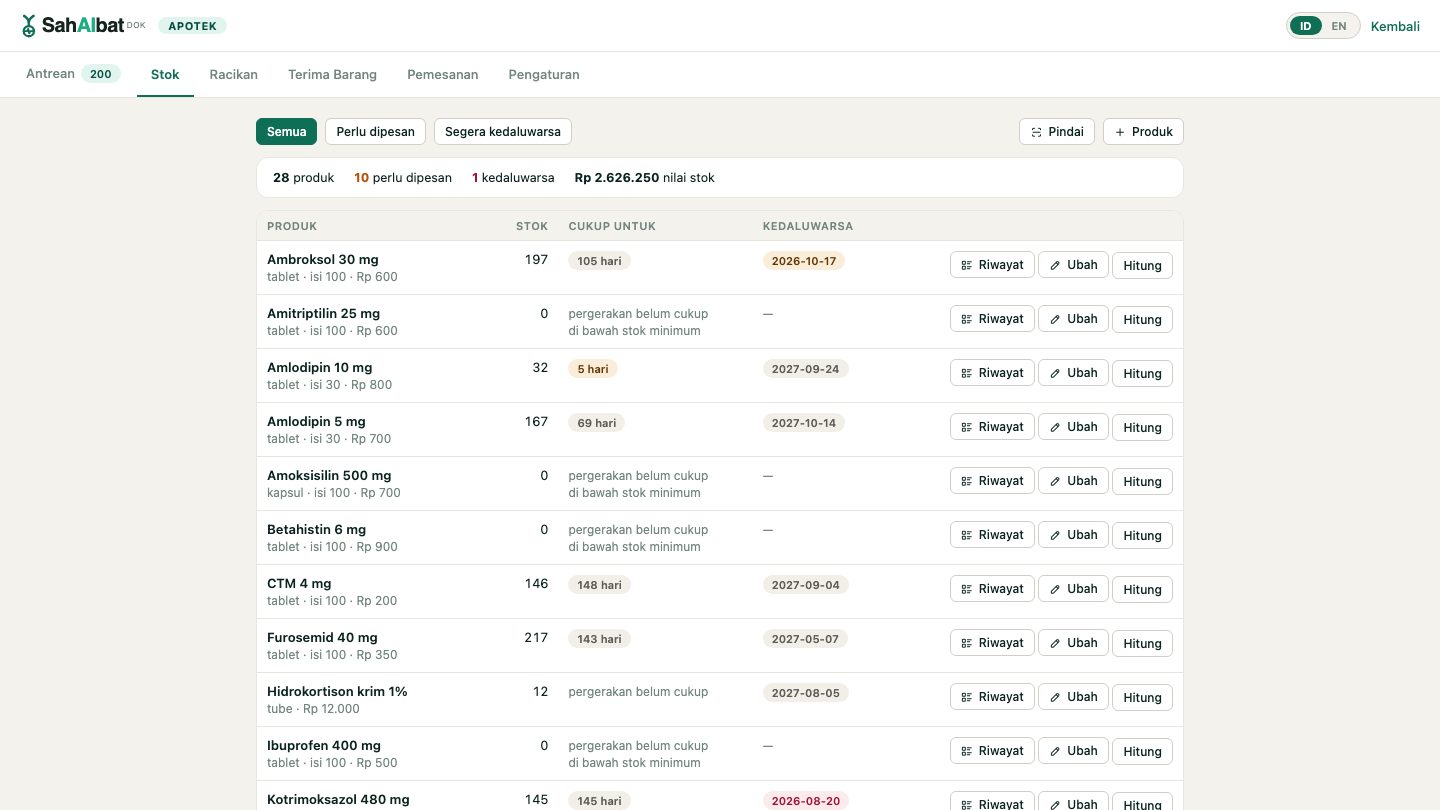
Tab Stok menampilkan setiap produk beserta sisa, perkiraan berapa hari lagi cukup, dan kedaluwarsa terdekat. Saring dengan Perlu dipesan atau Segera kedaluwarsa untuk melihat yang butuh perhatian saja. The Stok tab lists every product with what is left, how many days that covers, and the nearest expiry. Filter by Perlu dipesan or Segera kedaluwarsa to see only what needs attention.
Dua batch dari produk yang sama bukan barang yang sama, karena salah satunya kedaluwarsa lebih dulu. Sistem selalu mengusulkan batch dengan kedaluwarsa terdekat — bukan yang paling dulu datang — dan Anda boleh menggantinya bila rak berkata lain. Two batches of the same product are not interchangeable, because one expires first. The system always proposes the batch that expires soonest — not the one that arrived first — and you may override it when the shelf says otherwise.
Cukup untuk berapa hari hanya muncul setelah ada cukup pergerakan untuk dihitung. Sebelum itu tertulis pergerakan belum cukup. Itu jawaban yang jujur, bukan kesalahan: tiga butir dalam sembilan puluh hari bukan laju pemakaian. Days of cover only appears once there has been enough movement to work it out. Before that it says pergerakan belum cukup. That is the honest answer rather than a fault: three units in ninety days is not a consumption rate.
Menerima barangReceiving goods
Tujuan:Goal: memasukkan barang datang ke stok tanpa mengetik ulang satu per satu. get delivered goods onto the shelf without retyping them.
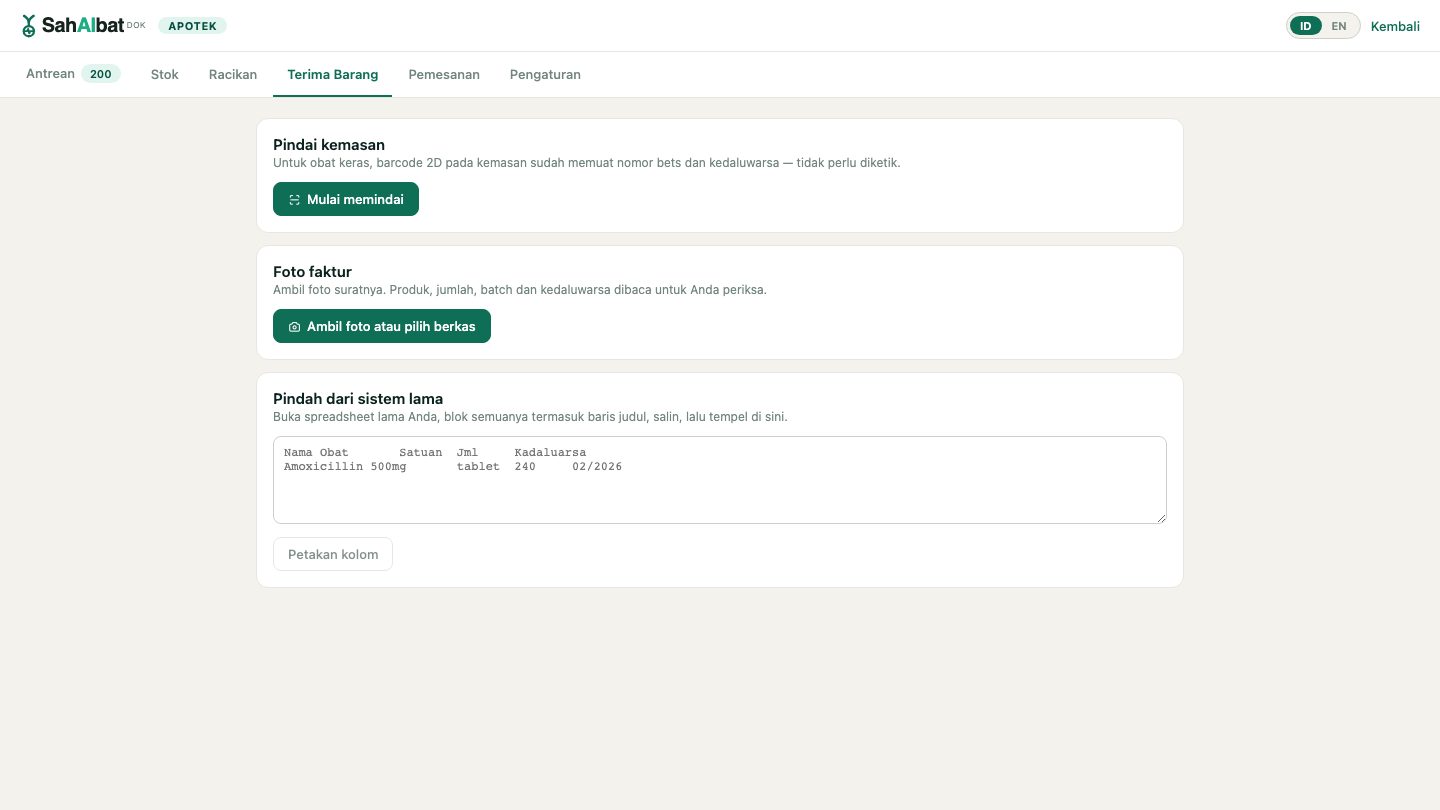
Ada tiga cara, dan semuanya berakhir di tempat yang sama. Pilih yang paling sesuai dengan apa yang ada di tangan Anda. There are three ways in, and they all end in the same place. Use whichever matches what is in your hand.
- Pindai kemasan. Untuk obat keras, barcode 2D pada kemasan sudah memuat nomor bets dan tanggal kedaluwarsa — keduanya terisi sendiri. Anda hanya mengisi jumlahnya, karena barcode menyebutkan barang apa, bukan berapa banyak yang datang. Scan the packs. For obat keras, the 2D barcode already carries the batch number and the expiry date — both fill themselves in. You only enter how many, because a barcode says what a box is, never how many arrived.
- Foto faktur. Surat jalannya difoto, lalu produk, jumlah, bets, kedaluwarsa dan harga ditampilkan untuk Anda periksa. Tidak ada yang masuk ke stok sebelum Anda menekan konfirmasi. Photograph the delivery note. The note is photographed, then product, quantity, batch, expiry and price are shown for you to check. Nothing becomes stock until you confirm it.
- Tempel dari spreadsheet. Untuk pindahan dari sistem lama: salin seluruh isinya termasuk baris judul, tempel, lalu periksa pemetaan kolomnya. Paste from a spreadsheet. For moving from an old system: copy everything including the header row, paste, then check how the columns were mapped.
Isi per pak hanya ditanyakan sekali. Angka itu menentukan berapa satuan yang masuk saat Anda menerima satu pak, jadi salah di sini menggandakan seluruh penerimaan berikutnya. Barcode tidak memuatnya, dan tidak ada yang menebaknya untuk Anda. Pack size is asked once. It decides how many units one pack adds, so getting it wrong scales every future receipt. A barcode does not carry it, and nothing guesses it for you.
Kemasan yang belum pernah dikenal cukup diisi sekali. Kodenya diingat, dan pemindaian berikutnya untuk kemasan yang sama langsung dikenali. A pack nobody has seen before is filled in once. Its code is remembered, and the next scan of that same pack is recognised immediately.
Hitung fisik dan koreksiPhysical counts and corrections
Tujuan:Goal: mencocokkan catatan dengan rak — dan meninggalkan jejak yang bisa dibaca kemudian. reconcile the record with the shelf — and leave a trail somebody can read later.
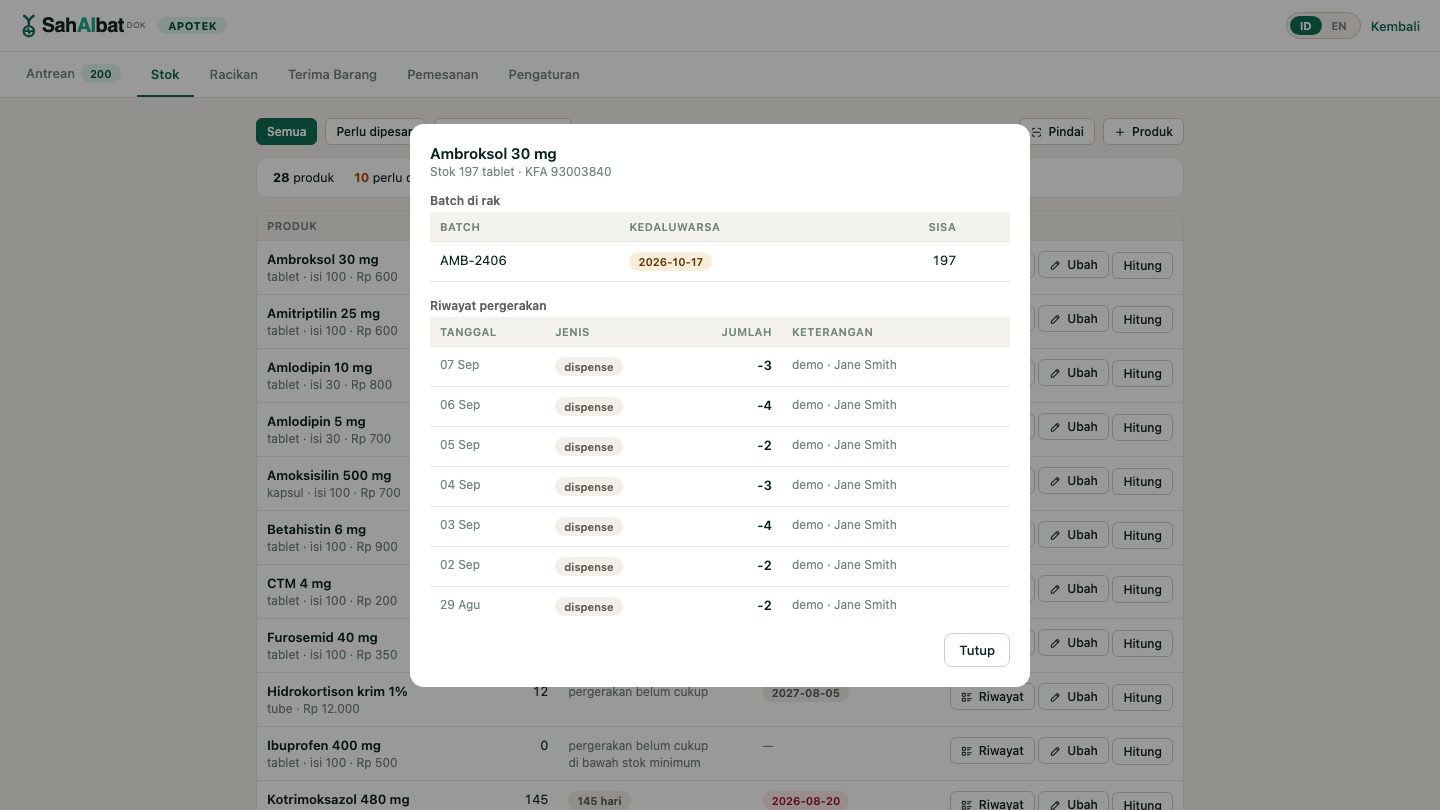
Ketuk Hitung pada produk mana pun, masukkan jumlah yang benar-benar Anda hitung, lalu simpan. Yang tercatat bukan angka baru yang menimpa angka lama, melainkan selisihnya. Tap Hitung on any product, enter what you actually counted, and save. What is recorded is not a new number replacing the old one — it is the difference between them.
Mengapa selisih, bukan angka baru. Sistem yang diam-diam mengoreksi dirinya agar cocok dengan rak tidak mengajarkan apa pun kepada siapa pun. Sistem yang menuliskan dihitung 47, tercatat 52, selisih −5 adalah cara sebuah klinik mengetahui bahwa ia punya masalah. Why a variance, not a new figure. A system that quietly corrects itself to match the shelf teaches nobody anything. One that writes counted 47, expected 52, variance −5 is how a clinic finds out it has a problem.
Ketuk Riwayat untuk melihat seluruh pergerakan satu produk: penerimaan, penyerahan, koreksi, hitung fisik — masing-masing dengan tanggal, nama, dan alasannya. Batch yang sudah kedaluwarsa dapat dikeluarkan dari sana, dan alasannya wajib diisi. Tap Riwayat to see every movement for one product: receipts, handovers, corrections, counts — each with a date, a name and a reason. An expired batch can be written off from there, and a reason is required.
PemesananOrdering
Tujuan:Goal: memesan ke pemasok dengan cara yang sudah biasa dipakai, lalu menutup pesanannya saat barang datang. order from suppliers the way you already do, then close the order when the goods arrive.
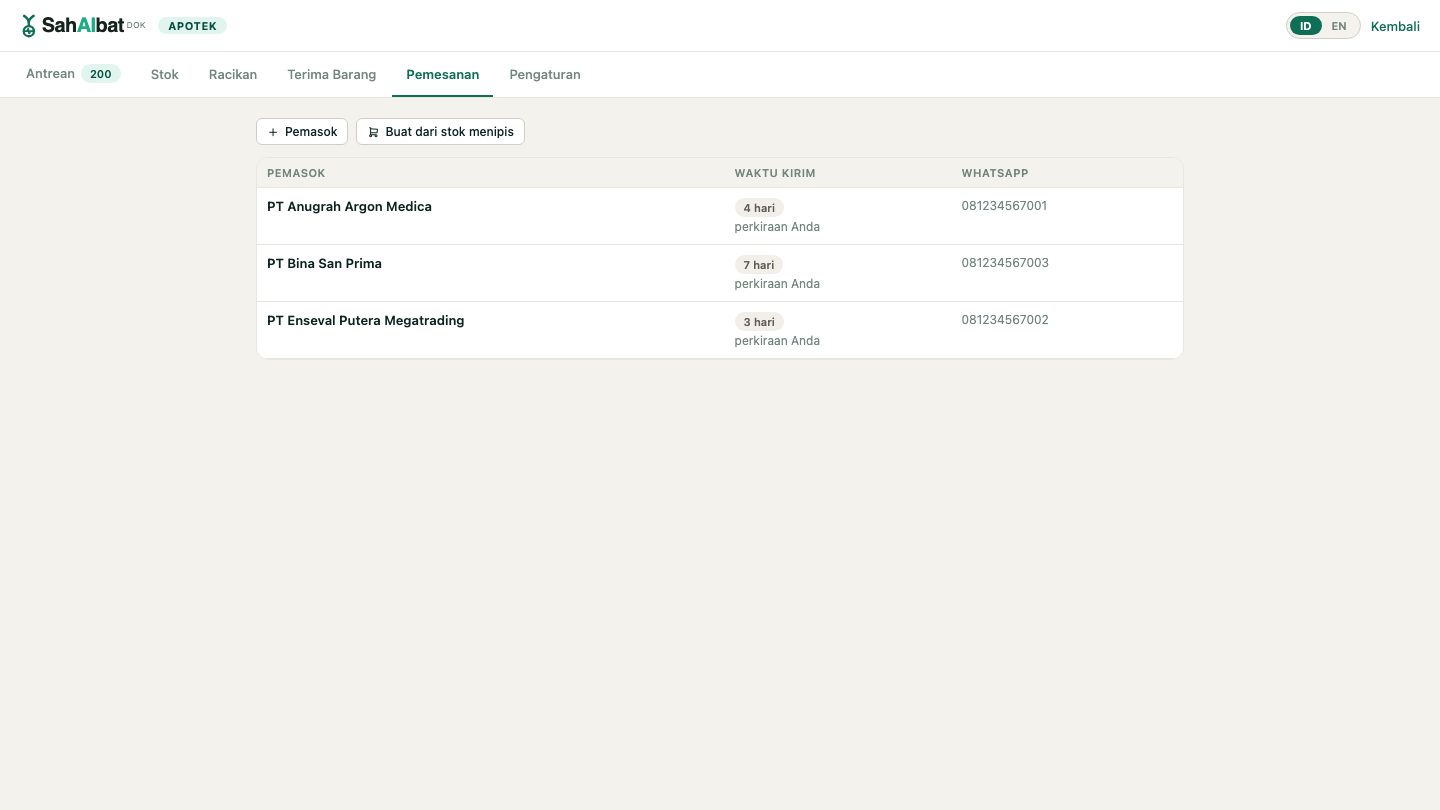
- Tambahkan pemasok. Mengetik namanya akan memunculkan daftar distributor nasional; pilih dari sana atau tulis sendiri. Add a supplier. Typing the name brings up a list of national distributors; pick from it or write your own.
- Ketuk Buat dari stok menipis. Produk yang sudah mendekati batas pemesanan masuk sendiri, lengkap dengan usulan jumlahnya. Tap Buat dari stok menipis. Products near their reorder point are brought in, with a suggested quantity.
- Ketuk Kirim. Pesanan tersusun sebagai pesan WhatsApp yang rapi dan terbuka di WhatsApp Anda sendiri — Anda yang menekan kirim. Tap Kirim. The order is composed as a clean WhatsApp message and opens in your own WhatsApp — you press send.
- Saat barang datang, ketuk Terima pada pesanan itu. Isi jumlah, bets dan kedaluwarsa, atau pindai kemasannya. When the goods arrive, tap Terima on that order. Enter quantity, batch and expiry, or scan the packs.
Menerima lewat pesanannya, bukan lewat penerimaan lepas. Selain menutup pesanan, langkah itu mengukur berapa hari pemasok tersebut sebenarnya butuh. Setelah tiga pesanan, perkiraan Anda digantikan angka yang terukur — dan batas pemesanan menjadi berarti. Receive through the order, not as a loose receipt. Besides closing the order, it measures how long that supplier actually took. After three orders your estimate is replaced by a measured number — and the reorder point starts to mean something.
RacikanCompounding
Tujuan:Goal: menyimpan resep racikan sekali, lalu membuatnya berulang tanpa menghitung ulang. save a formula once, then make it again without redoing the arithmetic.
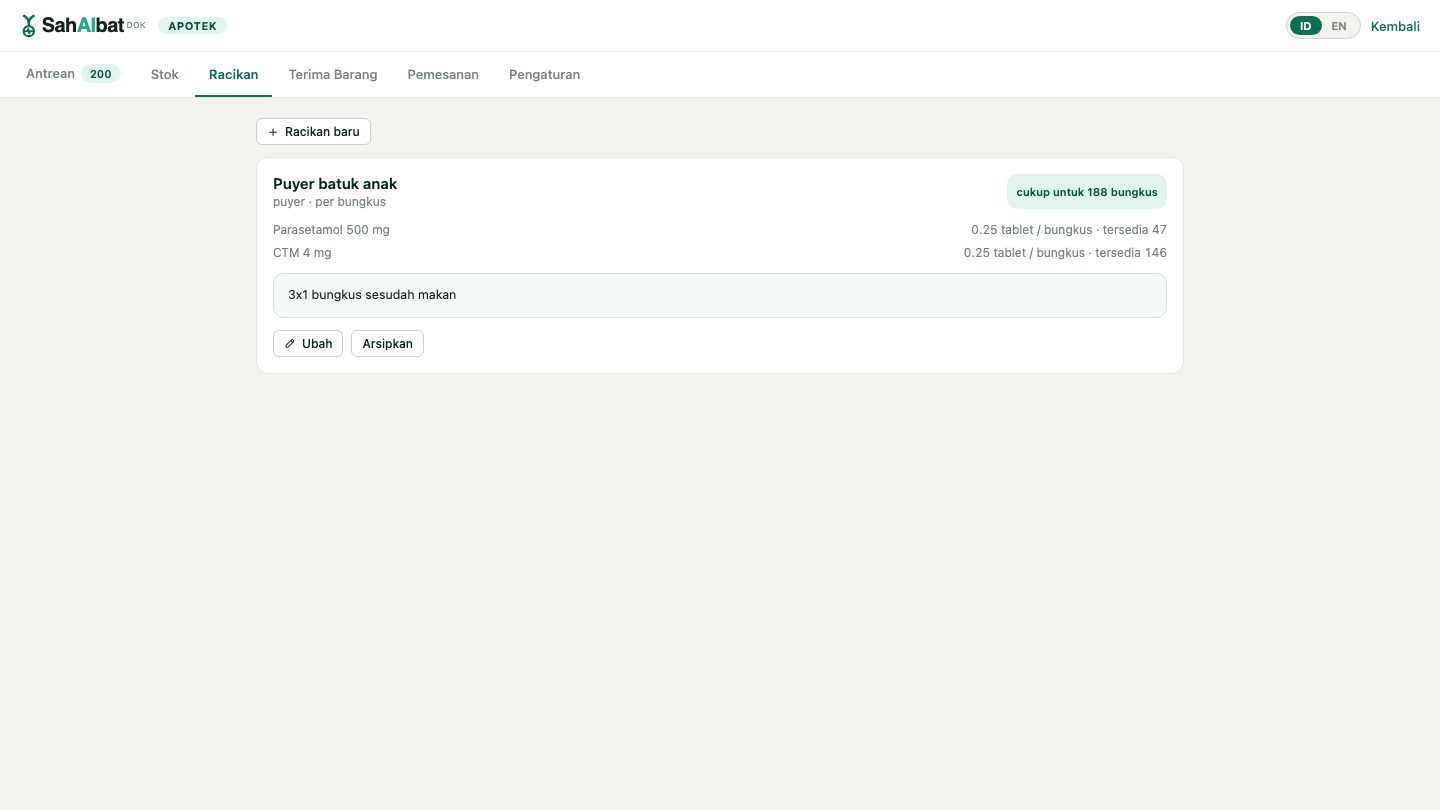
Racikan bukan sejumlah produk, melainkan sejumlah bungkus yang masing-masing berisi pecahan dari beberapa produk. Tiga puluh bungkus berisi seperempat tablet menghabiskan tujuh setengah tablet — dan itulah yang dicatat di stok. A racikan is not a quantity of a product. It is a number of sachets, each holding fractions of several products. Thirty sachets at a quarter tablet consumes seven and a half tablets — and that is what comes off the stock.
- Di tab Racikan, simpan resepnya sekali: nama, bentuk, dan isi per satu bungkus — seperempat ditulis 0,25. In the Racikan tab, save the formula once: name, form, and the contents per single sachet — a quarter is written 0.25.
- Kartu racikan menunjukkan berapa bungkus yang masih sanggup dibuat dari stok yang ada. The formula card shows how many sachets the shelf can still support.
- Saat menyerahkan, buka Ubah pada pasiennya lalu Tambah racikan. Masukkan jumlah bungkus, dan kebutuhan tiap komponen ditampilkan sebelum Anda menyetujuinya. When dispensing, open Ubah on the patient and then Tambah racikan. Enter the sachet count, and what each component needs is shown before you agree to it.
Komponennya ditahan selagi Anda meracik. Menggerus dan membagi tiga puluh bungkus memakan waktu nyata, dan selama itu bahannya sudah terikat untuk pasien yang belum memegangnya. Konter lain melihat stok yang tersisa, bukan stok yang sudah dijanjikan. The components are held while you prepare. Grinding and dividing thirty sachets takes real minutes, and for those minutes the ingredients are committed to a patient who is not holding them yet. Another counter sees what is left, not what is already spoken for.
Racikan memerlukan izin. Meracik menuntut fasilitas berizin dan apoteker dengan STR serta SIPA yang masih berlaku. Bila tab ini tidak aktif, itu bukan kesalahan — aktifkan di Pengaturan hanya bila klinik Anda memang memenuhi syaratnya. Compounding requires a licence. It demands a licensed facility and a pharmacist with a current STR and SIPA. If this tab is switched off, that is not a fault — turn it on under Pengaturan only if your clinic genuinely qualifies.
Pengaturan apotekDispensary settings
Tujuan:Goal: menyatakan keadaan klinik Anda sekali, dengan benar. state your situation once, correctly.
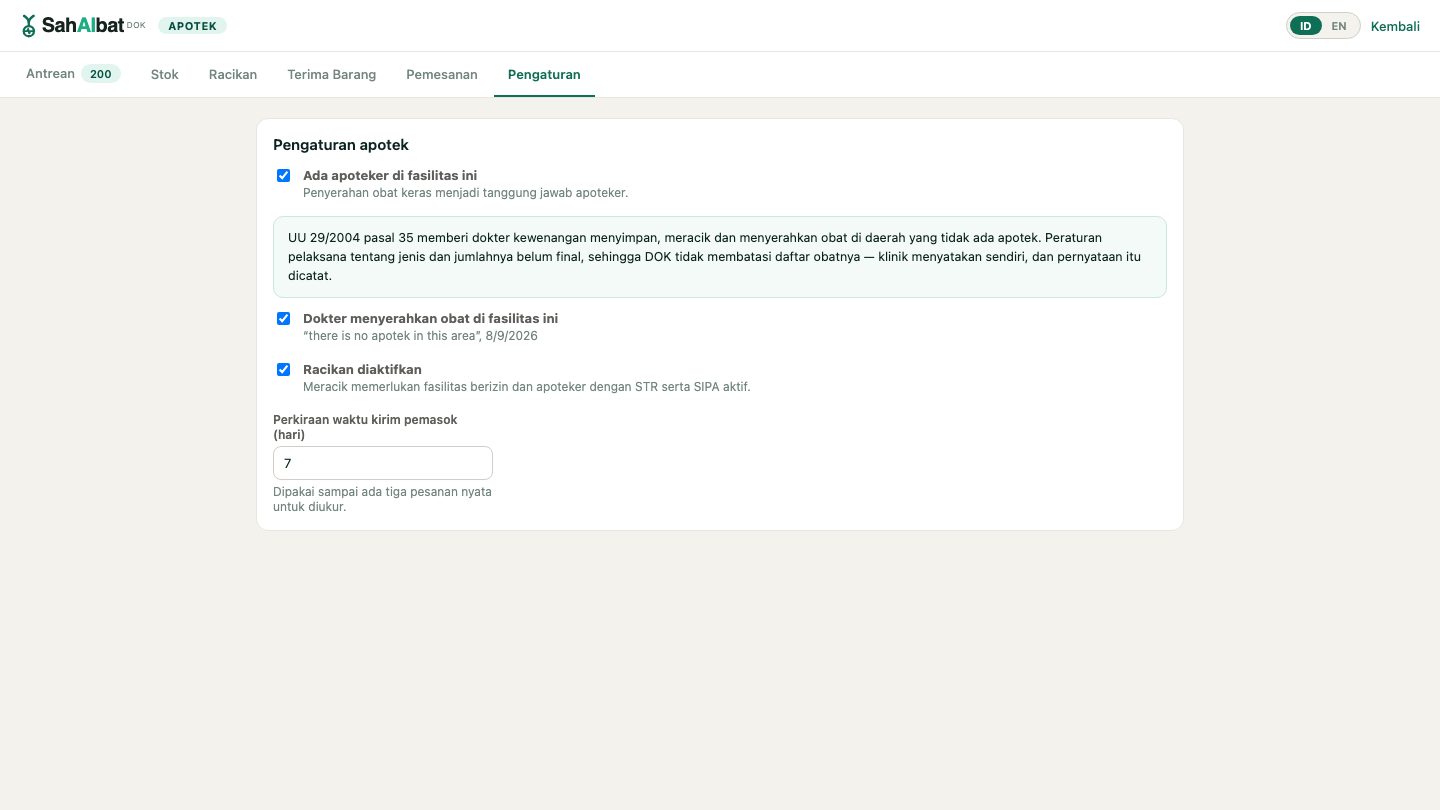
Empat pengaturan, dan tiga di antaranya mengubah siapa yang boleh melakukan apa. Isilah bersama pemilik klinik, bukan sendirian. Four settings, three of which change who may do what. Fill them in with the clinic owner rather than alone.
- Ada apoteker di fasilitas ini. Menentukan siapa yang dapat dipilih sebagai penanggung jawab penyerahan. There is an apoteker at this facility. Decides who can be named as accountable for a handover.
- Dokter menyerahkan obat di fasilitas ini. Untuk daerah tanpa apotek. Alasannya wajib ditulis, dan tercatat bersama nama serta tanggalnya. The doctor dispenses at this facility. For areas with no apotek. A reason is required, and it is recorded with a name and a date.
- Racikan diaktifkan. Hanya bila fasilitasnya berizin dan apotekernya memenuhi syarat. Compounding enabled. Only where the facility is licensed and the pharmacist qualifies.
- Perkiraan waktu kirim pemasok. Perkiraan kasar sudah cukup; angkanya digantikan hasil pengukuran setelah beberapa pesanan nyata. Assumed supplier lead time. A rough guess is enough; it is replaced by measurement after a few real orders.
DOK tidak memuat daftar obat yang boleh dipegang dokter. Peraturan pelaksananya mengenai jenis dan jumlah belum final, sehingga yang dicatat adalah pernyataan klinik Anda sendiri beserta siapa yang menyatakannya — bukan aturan yang belum ada. DOK ships no list of what a doctor may hold. The implementing regulation on which medicines and how many is not settled, so what is recorded is your own assertion and who made it — not a rule that does not yet exist.
Tanya jawabCommon questions
Yang paling sering ditanyakan pada minggu-minggu pertama. The things most often asked in the first few weeks.
Rekaman terputus di tengah konsultasi. Apakah hilang?The recording stopped midway. Is it lost?
Tidak. Bagian yang sudah terekam tersimpan di perangkat. Buka kembali DOK dan Anda akan ditawari memulihkan konsultasi yang belum selesai, lengkap dengan langkah terakhir Anda.No. What was recorded stays on the device. Reopen DOK and you will be offered the unfinished consultation, along with the step you had reached.
Kode diagnosa yang muncul tidak sesuai.The diagnosis code that appeared is not right.
Pilih kode lain dari daftar di bawahnya, atau cari kode yang Anda inginkan. Pilihan Anda selalu menang.Choose a different code from the list beneath, or search for the one you want. Your choice always wins.
Pasien berbicara dalam bahasa daerah.The patient speaks a regional language.
Tidak masalah, termasuk berpindah bahasa dalam satu kalimat. Bila ada istilah yang tidak tertangkap, perbaiki di Langkah 3.That is fine, including switching language within a sentence. If a term does not come through, fix it at step 3.
Bisakah dua orang memakai satu akun?Can two people share one account?
Sebaiknya tidak. Setiap tindakan tercatat atas nama akun yang sedang masuk. Untuk admin ini mudah diatasi — akun admin tidak terbatas, jadi buatkan satu untuk setiap orang.Better not. Every action is recorded against whichever account is signed in. For admins this is easy to solve — admin accounts are unlimited, so make one per person.
Klinik belum terhubung ke SATUSEHAT.The clinic is not connected to SATUSEHAT yet.
DOK tetap berfungsi penuh. Rekam medis tersimpan seperti biasa dan menunggu di antrean; saat klinik terhubung, antrean itu dapat dikirimkan.DOK works fully regardless. Records are saved as normal and wait in a queue; when the clinic connects, that queue can be sent.
Saya admin dan tidak melihat tombol rekam.I am an admin and cannot see the record button.
Itu memang seharusnya. Merekam dan mendiagnosa adalah tugas dokter. Portal Anda dibuka lewat tombol Front Desk.That is correct. Recording and diagnosing belong to the doctor. Your portal opens with the Front Desk button.